Wolvic, der Browser für Virtual und Mixed Reality, wurde in der Version 1.8.2 veröffentlicht.
Igalia hat Wolvic 1.8.2 veröffentlicht. Bei Wolvic handelt es sich um einen Browser für Virtual und Mixed Reality, welcher auf dem eingestellten Firefox Reality basiert.
Neuerungen von Wolvic 1.8.2
Mit Wolvic 1.8.2 wurden Probleme bei der Anmeldung in den Mozilla-Account behoben. Außerdem wurden Probleme in Zusammenhang mit Cloudflare-Challenges behoben und die Kompatibilität mit Youtube verbessert.
Die Seite, welche beim Öffnen eines neuen Tabs erscheint, wurde neu gestaltet. Diese zeigt die meistbesuchten Websites an sowie eine kuratierte Auswahl an Websites, sortiert nach Kategorien, und die neuesten Ankündigungen von Wolvic. Die überarbeitete Startseite kann über die Einstellungen aktiviert werden.
Im Mehrfenster-Modus kann nun ohne Klicken zwischen den Fenstern gewechselt werden, indem einfach mit dem Zeiger über das entsprechende Fenster gefahren wird. Das alte Verhalten lässt sich weiterhin über die Einstellungen aktivieren.
Bei der Huawei Vision Glass wurde die Benutzeroberfläche des Telefons mit einem neuen Schnellzugriffs-Tray-Widget neu gestaltet. MagicLeap-Geräte profitieren von benutzerdefinierten UI-Abmessungen und kontrastreicheren Farben für bessere Sichtbarkeit.
Dies war nur eine Auswahl der größten Highlights. Dazu kommt wie immer eine Reihe weiterer Korrekturen und Verbesserungen unter der Haube. Auch neue 3D-Umgebungen wurden wieder hinzugefügt.
Die MZLA Technologies Corporation hat mit Thunderbird 140 eine neue Version seines Open Source E-Mail-Clients für Windows, Apple macOS und Linux veröffentlicht.
Neuerungen von Thunderbird 140
Mit Thunderbird 140 hat die MZLA Technologies Corporation ein Update für seinen Open Source E-Mail-Client veröffentlicht.
Thunderbird 140 bringt einen neuen Dialog zum Einrichten von E-Mail-Konten, welcher die bisherige Oberfläche in einem Tab ersetzt.
Die Benachrichtigungen für neue E-Mails haben eine Schaltfläche, um weitere Aktionen auszuführen. Darüber war es bereits möglich, E-Mails direkt als gelesen zu markieren oder diese zu löschen. Thunderbird 140 ergänzt die Optionen zum Markieren als Spam sowie zum Hinzufügen der Stern-Kennzeichnung.
Mehrere Optionen, welche das Erscheinungsbild von Thunderbird betreffen, wurden in die entsprechende Kategorie der Einstellungen verschoben.
Darüber hinaus gab es wie immer diverse Fehlerkorrekturen und Verbesserungen unter der Haube, welche sich in den Release Notes (engl.) nachlesen lassen. Auch Sicherheitslücken wurden behoben.
Thunderbird ESR 140, die Version mit Langzeitunterstützung und Nachfolger von Thunderbird ESR 128, wurde noch nicht veröffentlicht. Dies ist für kommende Woche geplant.
Mozilla hat Firefox Klar 140 (internationaler Name: Firefox Focus 140) für Apple iOS veröffentlicht. Bei Firefox Klar 140 für Apple iOS handelt es sich um ein Wartungs-Update, welches ausschließlich Verbesserungen unter der Haube bringt.
Mozilla hat Firefox 140 für Apple iOS veröffentlicht. Dieser Artikel beschreibt die Neuerungen von Firefox 140.
Die Neuerungen von Firefox 140 für iOS
Mozilla hat Firefox 140 für das iPhone, iPad sowie iPod touch veröffentlicht. Die neue Version steht im Apple App Store zum Download bereit.
Die neue Version bringt unter anderem eine optisch überarbeitete Symbolleiste und Tab-Übersicht, welche schrittweise für alle Nutzer ausgerollt werden. Das Wechseln zwischen Tabs soll dank Verbesserungen unter der Haube flüssiger und zuverlässiger funktionieren. Nicht zwingend notwendige Benachrichtigungen werden nicht länger angezeigt, um Ablenkungen zu reduzieren. Dazu kommen wie immer Detail-Verbesserungen, Fehlerbehebungen sowie Optimierungen unter der Haube.
In den USA hat Mozilla ein neues Experiment gestartet, welche Nutzern von Windows 10 das Mozilla VPN für sechs Monate schenkt, wenn sich diese für die Synchronisation in Firefox anmelden.
Mit dem Mozilla VPN bietet Mozilla in Zusammenarbeit mit Mullvad sein eigenes Virtual Private Network an und verspricht neben einer sehr einfachen Bedienung eine durch das moderne und schlanke WireGuard-Protokoll schnelle Performance, Sicherheit sowie Privatsphäre: Weder werden Nutzungsdaten geloggt noch mit einer externen Analysefirma zusammengearbeitet, um Nutzungsprofile zu erstellen.
In den USA hat Mozilla ein neues Experiment gestartet: Demnach soll einem Teil der Firefox-Nutzer auf Windows 10, die sich einen Mozilla Account zulegen, das Mozilla VPN für sechs Monate geschenkt werden.
Hintergrund der Aktion: Im Oktober 2025 endet die offizelle Unterstützung von Windows 10 durch Microsoft. Mozillas Hypothese ist, dass sich aufgrund der mit Windows 11 gestiegenen Hardware-Voraussetzungen einige Nutzer dann ein neues Gerät kaufen werden, was auch zu einer teilweisen Abwanderung von Firefox-Nutzern führen wird. Die Synchronisation von Browser-Daten wie Lesezeichen und Zugangsdaten soll die Migration auf ein neues Gerät vereinfachen, um diesem potenziellen Effekt entgegenzuwirken. Die sechs kostenlosen Monate für das Mozilla VPN sollen für Nutzer, welche die Synchronisation noch nicht nutzen, einen Anreiz darstellen, sich einen kostenlosen Mozilla Account zu erstellen.
Über das Experiment wird Mozilla die Entwicklung dieser neuen Konten und VPN-Nutzer beobachten. Mozilla schreibt, dass die Ergebnisse dieses Experiments auch als Grundlage für eine Untersuchung dienen könnten, ob in der Zukunft allen Firefox-Benutzern ein kostenloses VPN angeboten werden soll.
Mozilla hat Firefox Klar 140 (internationaler Name: Firefox Focus 140) für Android veröffentlicht.
Die Neuerungen von Firefox Klar 140 für Android
Bei Firefox Klar 140 handelt es sich um ein Wartungs-Update, bei welchem der Fokus auf Fehlerbehebungen und Verbesserungen unter der Haube lag. Dazu kommen wie immer neue Plattform-Features der aktuellen GeckoView-Engine sowie geschlossene Sicherheitslücken.
In der Verwaltung der Lesezeichen ist es jetzt möglich, über das Menü, welches nach einem langen Drücken auf ein Lesezeichen erscheint, alle Lesezeichen auszuwählen, um diese gemeinsam zu teilen oder zu löschen.
Mit der Neu-Implementierung der Lesezeichen-Ansicht in Jetpack Compose ging die Möglichkeit verloren, die über den Desktop-Firefox festgelegte Reihenfolge der Lesezeichen bei Verwendung der Synchronisation auch auf Android zu nutzen. Diese Option wurde wiederhergestellt.
Beim Teilen von Lesezeichen werden jetzt außerdem wieder alle ausgewählten Lesezeichen geteilt.
Zugriff auf private Tabs schützen
Über die Einstellungen kann ein optionaler Schutz aktiviert werden, um den Zugriff auf die privaten Tabs durch den Fingerabdruck, das Entsperren per Gesicht oder per Eingabe der PIN-Nummer zu schützen.
Diese Neuerung wird schrittweise im Laufe der kommenden Wochen für alle Nutzer ausgerollt werden.
Sonstige Neuerungen von Firefox 140 für Android
Der Downloads-Bildschirm wurde um eine Suchfunktion ergänzt, um schneller bereits heruntergeladene Dateien wiederfinden zu können.
Das Löschen der Chronik bei Beenden von Firefox löscht nicht länger die Icons für die Verknüpfungen auf dem Firefox-Startbildschirm.
Die Benachrichtigung, welche während eines Downloads erscheint, zeigt jetzt die voraussichtliche Restdauer an.
Dazu kommen wie immer neue Plattform-Features der aktuellen GeckoView-Engine, diverse Fehlerbehebungen, geschlossene Sicherheitslücken sowie Verbesserungen unter der Haube.
Mit Common Voice stellt Mozilla den weltweit größten öffentlichen Datensatz menschlicher Stimmen bereit – kostenlos und für jeden nutzbar. Mozilla hat Version 22.0 seines Datensatzes veröffentlicht.
Der Markt für Spracherkennung wird von den ganz großen Namen kommerzieller Anbieter dominiert: Amazon, Apple, Google, Microsoft. Darum hat Mozilla im Jahr 2017 das Projekt Common Voice gestartet. Mit Common Voice bietet Mozilla eine kostenlose Alternative an, zu der jeder beitragen kann und die jedem zur Verfügung steht. Damit möchte Mozilla Innovation und Wettbewerb in der Sprachtechnologie auf Basis von Maschinenlernen fördern.
Mit dem nun veröffentlichten Common Voice Corpus 22.0 wächst der deutschsprachige Datensatz von 1.452 auf 1.476 Stunden an. Wer bereits den Common Voice Corpus 21.0 besitzt, kann wie immer auch nur ein sogenanntes Delta Segment mit den Unterschieden zur Vorversion herunterladen. Für Deutsch würde das den Download von 33,38 GB auf 463,63 MB reduzieren.
Insgesamt deckt Mozilla Common Voice mit der neuen Version 137 Sprachen mit insgesamt 33.816 aufgenommenen Stunden ab, was Mozilla Common Voice zum vielfältigsten mehrsprachigen Sprachkorpus der Welt macht.
Mit Firefox 140.0.2 behebt Mozilla ein mögliches Absturzproblem unter Windows, welches Nutzer mit aktiviertem Exploit-Schutz betroffen hat. Nutzer von macOS und Linux können zwar ebenfalls Firefox 140.0.2 installieren, für diese ist die Version aber identisch zu Firefox 140.0.1.
Kurz notiert: Die Programmiersprache Rust steht ab sofort in Version 1.88 bereit.
Die Programmiersprache Rust wurde planmäßig in Version 1.88 veröffentlicht. Wer sich für alle Highlights der neuen Version interessiert, findet wie immer in der offiziellen Release-Ankündigung weitere Informationen.
Das SeaMonkey-Projekt ist stolz, SeaMonkey 2.53.18.1 vorstellen zu können: Die neueste Version des Internet-Gesamtpakets ist jetzt zum Download verfügbar!
2.53.18.1 ist ein kleines Bugfix-Update am 2.53.x-Zweig und inkludiert die Lösung für ein Absturzproblem und einige andere Fehlerkorrekturen im darunterliegenden Plattform-Code.
SeaMonkey 2.53.18.1 ist in 23 Sprachen (inklusive Deutsch), sowie für Windows, Mac OS X und Linux verfügbar.
Automatische Updates von früheren 2.53.x-Versionen sind für diese Version aktiviert, aber falls Sie Probleme mit der Upgrade-Funktion sehen oder von einer Version vor 2.53.5 aktualisieren, installieren Sie bitte eine neue Version von SeaMonkey 2.53.18.1 aus dem Download-Bereich über die vorherige Version.
Eine komplette Liste der größeren Änderungen in SeaMonkey 2.53.18.1 ist im "Neuheiten"-Abschnitt der Versionshinweise zu finden, die auch eine Liste von bekannten Problemen und Antworten auf häufige Fragen beinhalten. Einen generelleren Überblick über das SeaMonkey-Projekt (und Screenshots!) bietet www.seamonkey-project.org (Englisch) bzw. www.seamonkey.at (Deutsch).
Das SeaMonkey-Projekt ist stolz, SeaMonkey 2.53.18 vorstellen zu können: Die neueste Version des Internet-Gesamtpakets ist jetzt zum Download verfügbar!
2.53.18 ist ein inkrementelles Update am 2.53.x-Zweig und inkludiert viele Änderungen und Fehlerkorrekturen im darunterliegenden Plattform-Code.
Unterstützung für das Parsing und die Verarbeitung neuerer Regexp-Ausdrücke wurde hinzugefügt, die bei der Web-Kompatibilität auf mehr als einigen Websites helfen. Die Absturzberichterstattung wurde auf BugSplat umgestellt. Wir haben auch viele Korrekturen und Backports für die allgemeine Plattformstabilität hinzugefügt und die NSS und NSPR-Bibliotheken auf die neueste ESR-115-Variante aktualisiert.
Lesen Sie die gesamten Versionshinweise, um weitere Informationen zu erhalten.
SeaMonkey 2.53.18 ist in 23 Sprachen (inklusive Deutsch), sowie für Windows, Mac OS X und Linux verfügbar.
Automatische Updates von früheren 2.53.x-Versionen sind für diese Version aktiviert, aber falls Sie Probleme mit der Upgrade-Funktion sehen oder von einer Version vor 2.53.5 aktualisieren, installieren Sie bitte eine neue Version von SeaMonkey 2.53.18 aus dem Download-Bereich über die vorherige Version.
Eine komplette Liste der größeren Änderungen in SeaMonkey 2.53.18 ist im "Neuheiten"-Abschnitt der Versionshinweise zu finden, die auch eine Liste von bekannten Problemen und Antworten auf häufige Fragen beinhalten. Einen generelleren Überblick über das SeaMonkey-Projekt (und Screenshots!) bietet www.seamonkey-project.org (Englisch) bzw. www.seamonkey.at (Deutsch).
2.53.18 wird ein inkrementelles Update am 2.53.x-Zweig und inkludiert viele Erweiterungen, Änderungen und Fehlerkorrekturen an der Anwendung sowie jene im darunterliegenden Plattform-Code.
Unterstützung für das Parsing und die Verarbeitung neuerer Regexp-Ausdrücke wurde hinzugefügt, die bei der Web-Kompatibilität auf mehr als einigen Websites helfen. Die Absturzberichterstattung wurde auf BugSplat umgestellt. Wir haben auch viele Korrekturen und Backports für die allgemeine Plattformstabilität hinzugefügt.
Stellen Sie sicher, dass Sie vor dem Installieren ein volles Backup Ihres Profils machen sowie dass Sie die Versionshinweise gründlich gelesen haben und deren Aktualisierungen folgen.
SeaMonkey 2.53.18 ist in 23 Sprachen (inklusive Deutsch), sowie für Windows, Mac OS X und Linux verfügbar.
Das SeaMonkey-Projekt ist stolz, SeaMonkey 2.53.17.1 vorstellen zu können: Die neueste Version des Internet-Gesamtpakets ist jetzt zum Download verfügbar!
2.53.17.1 ist ein wichtiges Sicherheitsupdate am 2.53.x-Zweig und inkludiert viele Änderungen und Fehlerkorrekturen im darunterliegenden Plattform-Code.
SeaMonkey 2.53.17 ist in 23 Sprachen (inklusive Deutsch), sowie für Windows, Mac OS X und Linux verfügbar.
Automatische Updates von früheren 2.53.x-Versionen sind für diese Version aktiviert, aber falls Sie Probleme mit der Upgrade-Funktion sehen oder von einer Version vor 2.53.5 aktualisieren, installieren Sie bitte eine neue Version von SeaMonkey 2.53.17.1 aus dem Download-Bereich über die vorherige Version.
Eine komplette Liste der größeren Änderungen in SeaMonkey 2.53.17.1 ist im "Neuheiten"-Abschnitt der Versionshinweise zu finden, die auch eine Liste von bekannten Problemen und Antworten auf häufige Fragen beinhalten. Einen generelleren Überblick über das SeaMonkey-Projekt (und Screenshots!) bietet www.seamonkey-project.org (Englisch) bzw. www.seamonkey.at (Deutsch).
Das SeaMonkey-Projekt ist stolz, SeaMonkey 2.53.17 vorstellen zu können: Die neueste Version des Internet-Gesamtpakets ist jetzt zum Download verfügbar!
2.53.17 ist ein inkrementelles Update am 2.53.x-Zweig und inkludiert viele Änderungen und Fehlerkorrekturen im darunterliegenden Plattform-Code.
Es wurde eine vorläufige Unterstützung für logische Zuweisungsoperatoren hinzugefügt. Die Unterstützung für den veralteten e4x-"for each"-Iterator wurde entfernt, dies könnte alte Add-ons betreffen. Python 2 ist nicht mehr erforderlich, um SeaMonkey zu bauen.
Lesen Sie die gesamten Versionshinweise, um weitere Informationen zu erhalten.
SeaMonkey 2.53.17 ist in 23 Sprachen (inklusive Deutsch), sowie für Windows, Mac OS X und Linux verfügbar.
Automatische Updates von früheren 2.53.x-Versionen sind für diese Version aktiviert, aber falls Sie Probleme mit der Upgrade-Funktion sehen oder von einer Version vor 2.53.5 aktualisieren, installieren Sie bitte eine neue Version von SeaMonkey 2.53.17 aus dem Download-Bereich über die vorherige Version.
Eine komplette Liste der größeren Änderungen in SeaMonkey 2.53.17 ist im "Neuheiten"-Abschnitt der Versionshinweise zu finden, die auch eine Liste von bekannten Problemen und Antworten auf häufige Fragen beinhalten. Einen generelleren Überblick über das SeaMonkey-Projekt (und Screenshots!) bietet www.seamonkey-project.org (Englisch) bzw. www.seamonkey.at (Deutsch).
In den letzten paar Monaten habe ich (mit einem Kollegen) ein neues Unternehmen unter dem Namen Trade Post 47 aufgebaut. Während wir es uns als eine kleine Raumstation im Orbit eines schönen Planeten vorstellen, wird es für die meisten Menschen als Handelsunternehmen für Science-Fiction-Merchandise gesehen werden, mit einem Online-Shop sowie Ständen bei Veranstaltungen wie lokalen Comic-Cons in Mitteleuropa, vor allem in Österreich. Für alle, die mehr erfahren wollen, haben wir eine komplette Seite über uns auf unserer Shop-Website erstellt.
Um unsere Produkte zu verwalten, die wir von verschiedenen Anbietern (manchmal das gleiche Produkt über verschiedene Anbieter) erhalten, sowie unsere Bestellungen zu planen und zu verwalten, habe ich ein internes, benutzerdefiniertes Warenmanagement in meinem eigenen PHP-Framework bzw. CMS CBSM (das zum Beispiel auch für dieses Blog verwendet wird) aufgebaut. Zum Großteil fiel die Entscheidung dafür aus Bequemlichkeit, nachdem ich dieses System sowieso betreibe und warte und ich einige Datenbanktabellen benötigte, inkl. passender Benutzeroberfläche für die Verwaltung unserer Waren, Anbieter und mehr (sogar Conventions, auf denen wir Stände betreiben möchten).
Andererseits ist der öffentliche Shop (wie Sie es bemerken können, wenn Sie sich die Website ansehen) eine Installation von Magento 2 (d.h. die Open-Source-Version von dem, was heute "Adobe Commerce" genannt wird). Wir haben uns für dieses System entschieden, weil wir eng mit MCO Shop zusammenarbeiten, einem lokalen CB-Funk- und Elektronikgeschäft, und dort bereits zuvor diese Software auf den Servern lief, die wir mitverwenden und das Wissen bereits da ist, wie damit gearbeitet wird, die Upgrades ausführt werden und das System gewartet wird. Schließlich hilft es beim Aufbau eines neuen Unternehmens immer, wie in so vielen Lebensbereichen, wenn man einige Ressourcen und Wissen mit anderen gemeinsam nutzen kann. Für unseren Teil, habe ich zuerst das Magento-Theme angepasst, um den Shop "Weltraum-ähnlicher" aussehen zu lassen, vor allem mit einem dunklen statt hellen Hintergrund. Sobald das gut genug funktionierte, musste ich immer noch jene Produkte aus meinem selbstgebauten Warenmanagement, die wir tatsächlich bestellt haben, in diesen Magento-Shop bekommen. Anfangs habe ich dafür eine große CSV-Datei erstellt und in den Shop importiert habe, aber es war klar, dass wir auf lange Sicht eine feinkörnige Lösung brauchten, die Einträge einzeln hinzufügen bzw. aktualisieren kann.
Zusätzlich, wann immer wir Stände auf unseren "Außenmissionen" auf Veranstaltungen/Conventions betreiben (oder wann immer wir sonst etwas persönlich verkaufen), verlangt das österreichische Recht die Verwendung eines Registrierkassensystems, das strengen Regeln befolgt und entsprechend zertifiziert ist, damit von Seiten der öffentlichen Verwaltung sichergestellt werden kann, dass wir korrekt unsere Steuern abführen. In diesem Bereich haben wir uns für die integrierte Lösung unseres Buchhaltungssystems entschieden, die auch online als Web-Service läuft, eine spezialisierte österreichische Lösung namens FreeFinance. Und natürlich braucht die Registrierkasse auch eine vollständige Liste der Produkte und Preise, die wir zunächst auch mit einer CSV-Erstellung und -Import gelöst haben, in Erwartung einer detaillierteren Lösung nach unserem ersten großen Auftritt auf der Austria Comic-Con Anfang Juni.
Zur Abrundung wollten wir auch schön gestaltete Rechnungsdokumente in FreeFinance für alle Online-Shop-Bestellungen generieren, die nicht über die Registrierkasse bezahlt wurden, und in Zukunft möchten wir den Online-Shop automatisch auf Waren aufmerksam machen, die auf Veranstaltungen verkauft werden, so dass sie für Online-Käufe aus dem verfügbaren Lagerstand entfernt werden.
Um dies zu erreichen, habe ich mir die APIs angesehen, die sowohl Magento als auch FreeFinance bieten, und baute Verbindungen auf diese vom eigenen internen System auf, auf das ich vollen Zugriff habe und das für die Bereitstellung der Warendaten sowieso erforderlich ist. Ich fand heraus, dass die FreeFinance API relativ einfach und gut dokumentiert ist und die Authentifizierung über OAuth2 durchführt, von denen ich bereits durch andere Projekte einige Kenntnisse hatte (und Code für den Zugriff darauf), einschließlich einigem Code, der bereits im CBSM-System zur Durchführung von Logins verwendet wird. Magento dagegen ist eine andere Baustelle: sein Produktkatalog-Funktionsumfang ist viel komplexer, und ebenso die API dazu. Außerdem gibt es keine gut strukturierte kollektive Dokumentation, die erklären würde, was verschiedene Dinge bedeuten oder was vorzugsweise auf welche Weise getan wird (oft gibt es mehrere Wege zum gleichen Ergebnis) - Im Endeffekt resultiert die Arbeit meist im Einschalten des Entwicklermodus, so dass eine Swagger/Open-API-Benutzeroberfläche auf der Installation verfügbar ist und dann in Herumprobieren und im Internet herumsuche, was wie funktionieren könnte und welche Wert was heißen könnte. Darüber hinaus erfolgt die Authentifizierung über OAuth1, was komplizierter ist als sein Nachfolger, und wofür den ich keinen bereits bestehenden Code hatte, obwohl ich auf Code aus dem Tutorial aufbauen konnte. Da wir Magento selbst auf der Serverseite betreiben, konnte ich leichter mit Dingen herumprobieren, als bei FreeFinance, einem gehosteten Dienst, wo ich Zugangsdaten von ihrem Team anfordern musste. Aber FreeFinance gab uns Zugang zu einem Testsystem, während wir für Magento aus verschiedenen Gründen nur ein Live-System und kein Staging-/Test-Umgebung haben, so dass wir beim Testen nicht sehr viel "herumspielen" können.
Im Endeffekt habe ich ziemlich viel Code für all diese Fälle geschrieben, der einfachste Teil war und aktualisiert sicherlich die Kasse mit unseren Produkten, die einzige leichte Komplikation dort war Kategorien hinzuzufügen, wenn nötig. Um Produkte in den Shop zu bringen, musste ich alle möglichen Dinge respektieren, wie das Erstellen und Verwalten konfigurierbarer Produkte, Werte zu einigen Attributen anzulegen, Hochladen von Bildern, Verwalten von Kategorien und mehr. Und die merkwürdige Struktur der Magento-API, die viel detailliertere Aktionen als der CSV-Import-Weg erfordert, macht dies manchmal noch komplizierter - aber es funktioniert jetzt und ich kann einfach ein Produkt im Warenmanagement hinzufügen oder ändern und spätestens am nächsten Tag sind sowohl der Shop als auch die Registrierkasse mit den Änderungen aktualisiert (ich kann die Jobs auch früher auslösen, wenn benötigt). Für die Erstellung der Rechnungsdokumente konnte ich einige Dinge auf einem make.com "Blueprint" von FreeFinance aufbauen, aber zum einen möchten wir keinen bezahlten Drittanbieter-Service verwenden, wenn wir dies selbst automatisieren können, und zum anderen haben wir einige Einschränkungen und Spezialitäten unsererseits auch dabei (wie Rechnungen nur zu generieren, wenn Zahlungen direkt im Online-Shop gemacht wurden und nicht persönlich über die Registrierkasse). Ich bin dort auch auf einige Kuriositäten gestoßen, wie dass die Magento-Bestellungs-API manche Datensätze mehrmals enthält, oder wir haben zunächst eine Dokument-Layout-Vorlage verwendet, die nicht unterschiedliche Mehrwertsteuersätze unterstützt (was wir allerdings benötigen) - aber das funktioniert jetzt auch. Die umgekehrte Variante, Registrierkassen-Einkäufe im Online-Shop zu reflektieren, steht immer noch auf meiner Liste, aber ich habe jetzt einen guten Plan, wie ich das erledigen kann, und einige Zeit bis zu unserer nächsten großen "Außenmission", bei der dies wichtig sein wird.
Alles in allem war es eine ziemlich interessante Erfahrung, und nachdem ich mich jetzt mit der Arbeit mit diesen Systemen und APIs wohlfühle, bin ich mir sicher, dass ich werde auf lange Sicht mehr mit ihnen machen werde - und unser Trade Post 47 wird hoffentlich auch weiter wachsen und daher in Zukunft zusätzliche Anforderungen haben. Wenn ihr Entwickler seid und Fragen zu einigen Details habt, könnt ihr mich gerne kontaktieren - und wenn ihe solche Systeme selbst betreibt und einen Entwickler benötigt, der diese in ähnlicher Weise anpassen kann, bin ich auch gerne bereit, diese Dienste anzubieten!
2.53.17 wird ein inkrementelles Update am 2.53.x-Zweig und inkludiert viele Erweiterungen, Änderungen und Fehlerkorrekturen an der Anwendung sowie jene im darunterliegenden Plattform-Code.
Es wurde eine vorläufige Unterstützung für logische Zuweisungsoperatoren hinzugefügt. Die Unterstützung für den veralteten e4x-"for each"-Iterator wurde entfernt, dies könnte alte Add-ons betreffen. Python 2 ist nicht mehr erforderlich, um SeaMonkey zu bauen.
Stellen Sie sicher, dass Sie vor dem Installieren ein volles Backup Ihres Profils machen sowie dass Sie die Versionshinweise gründlich gelesen haben und deren Aktualisierungen folgen.
SeaMonkey 2.53.17 ist in 23 Sprachen (inklusive Deutsch), sowie für Windows, Mac OS X und Linux verfügbar.
Das SeaMonkey-Projekt ist stolz, SeaMonkey 2.53.16 vorstellen zu können: Die neueste Version des Internet-Gesamtpakets ist jetzt zum Download verfügbar!
2.53.16 ist ein inkrementelles Update am 2.53.x-Zweig und inkludiert viele Änderungen und Fehlerkorrekturen im darunterliegenden Plattform-Code.
Es gibt jetzt Unterstützung für Webextension-Wörterbücher und -Sprachpakete und es gibt ein neues gemeinsames Styling für Trees. Einige kleinere Updates zur Webkompatibilität. Die minimale unterstützte macOS-Version ist jetzt 10.11.
Lesen Sie die gesamten Versionshinweise, um weitere Informationen zu erhalten.
SeaMonkey 2.53.16 ist in 23 Sprachen (inklusive Deutsch), sowie für Windows, Mac OS X und Linux verfügbar.
Automatische Updates von früheren 2.53.x-Versionen sind für diese Version aktiviert, aber falls Sie Probleme mit der Upgrade-Funktion sehen oder von einer Version vor 2.53.5 aktualisieren, installieren Sie bitte eine neue Version von SeaMonkey 2.53.16 aus dem Download-Bereich über die vorherige Version.
Eine komplette Liste der größeren Änderungen in SeaMonkey 2.53.16 ist im "Neuheiten"-Abschnitt der Versionshinweise zu finden, die auch eine Liste von bekannten Problemen und Antworten auf häufige Fragen beinhalten. Einen generelleren Überblick über das SeaMonkey-Projekt (und Screenshots!) bietet www.seamonkey-project.org (Englisch) bzw. www.seamonkey.at (Deutsch).
2.53.16 wird ein inkrementelles Update am 2.53.x-Zweig und inkludiert viele Erweiterungen, Änderungen und Fehlerkorrekturen an der Anwendung sowie jene im darunterliegenden Plattform-Code.
Es gibt jetzt Unterstützung für Webextension-Wörterbücher und -Sprachpakete und es gibt ein neues gemeinsames Styling für Trees. Einige kleinere Updates zur Webkompatibilität. Die Unterstützung für macOS 10.9 bis 10.11 wurde wiederhergestellt.
Stellen Sie sicher, dass Sie vor dem Installieren ein volles Backup Ihres Profils machen sowie dass Sie die Versionshinweise gründlich gelesen haben und deren Aktualisierungen folgen.
SeaMonkey 2.53.16 ist in 23 Sprachen (inklusive Deutsch), sowie für Windows, Mac OS X und Linux verfügbar.
Das SeaMonkey-Projekt ist stolz, SeaMonkey 2.53.15 vorstellen zu können: Die neueste Version des Internet-Gesamtpakets ist jetzt zum Download verfügbar!
2.53.15 ist ein inkrementelles Update am 2.53.x-Zweig und inkludiert viele Änderungen und Fehlerkorrekturen im darunterliegenden Plattform-Code.
Wir haben den SSL-Code (NSS) auf den Status von Mozilla ESR102 aktualisiert. Diese Ausgabe enthält überdies eine kleinere Updates für die Webkompatibilität, wie die Implementierung von Microtasks. Verbesserungen für Filterung und Markierung von E-Mail wurden hinzugefügt. Einige Änderungen wurden auch an den Einstellungen und Sprachcode-Behandlung gemacht, bitte testen Sie jene Add-ons, die Sie installiert haben. Dieses Update enthät auch die Lösung für die Abstürze beim Start auf macOS 13 Ventura.
Lesen Sie die gesamten Versionshinweise, um weitere Informationen zu erhalten.
Wenn Sie von 2.49.5 oder einer älteren Version aktualisieren, stellen Sie sicher, dass Sie vor dem Installieren ein volles Backup Ihres Profils machen.
SeaMonkey 2.53.15 ist in 23 Sprachen (inklusive Deutsch), sowie für Windows, Mac OS X und Linux verfügbar.
Automatische Updates von früheren 2.53.x-Versionen sind für diese Version aktiviert, aber falls Sie Probleme mit der Upgrade-Funktion sehen oder von einer Version vor 2.53.5 aktualisieren, installieren Sie bitte eine neue Version von SeaMonkey 2.53.15 aus dem Download-Bereich über die vorherige Version.
Eine komplette Liste der größeren Änderungen in SeaMonkey 2.53.15 ist im "Neuheiten"-Abschnitt der Versionshinweise zu finden, die auch eine Liste von bekannten Problemen und Antworten auf häufige Fragen beinhalten. Einen generelleren Überblick über das SeaMonkey-Projekt (und Screenshots!) bietet www.seamonkey-project.org (Englisch) bzw. www.seamonkey.at (Deutsch).
2.53.15 wird ein inkrementelles Update am 2.53.x-Zweig und inkludiert viele Erweiterungen, Änderungen und Fehlerkorrekturen an der Anwendung sowie jene im darunterliegenden Plattform-Code.
Wir haben den SSL-Code (NSS) auf den Status von Mozilla ESR102 aktualisiert. Diese Ausgabe enthält überdies eine kleinere Updates für die Webkompatibilität, wie die Implementierung von Microtasks. Verbesserungen für Filterung und Markierung von E-Mail wurden hinzugefügt. Einige Änderungen wurden auch an den Einstellungen und Sprachcode-Behandlung gemacht, bitte testen Sie jene Add-ons, die Sie installiert haben. Dieses Update enthät auch die Lösung für die Abstürze beim Start auf macOS 13 Ventura.
Stellen Sie sicher, dass Sie vor dem Installieren ein volles Backup Ihres Profils machen sowie dass Sie die Versionshinweise gründlich gelesen haben und deren Aktualisierungen folgen.
SeaMonkey 2.53.15 ist in 23 Sprachen (inklusive Deutsch), sowie für Windows, Mac OS X und Linux verfügbar.
Das SeaMonkey-Projekt ist stolz, SeaMonkey 2.53.14 vorstellen zu können: Die neueste Version des Internet-Gesamtpakets ist jetzt zum Download verfügbar!
2.53.14 ist ein inkrementelles Update am 2.53.x-Zweig und inkludiert viele Änderungen und Fehlerkorrekturen im darunterliegenden Plattform-Code. Einige kleinere Updates bei der Web-Kompatibilität, dem Adressbuch und der Hilfe-Dokumentation wurden vorgenommen. Einige Änderungen wurden auch an den Schnittstellen für Add-ons gemacht, bitte testen Sie jene Add-ons, die Sie installiert haben. Lesen Sie die gesamten Versionshinweise, um weitere Informationen zu erhalten.
Wenn Sie von 2.49.5 oder einer älteren Version aktualisieren, stellen Sie sicher, dass Sie vor dem Installieren ein volles Backup Ihres Profils machen.
SeaMonkey 2.53.14 ist in 23 Sprachen (inklusive Deutsch), sowie für Windows, Mac OS X und Linux verfügbar.
Automatische Updates von früheren 2.53.x-Versionen sind für diese Version aktiviert, aber falls Sie Probleme mit der Upgrade-Funktion sehen oder von einer Version vor 2.53.5 aktualisieren, installieren Sie bitte eine neue Version von SeaMonkey 2.53.14 aus dem Download-Bereich über die vorherige Version.
Eine komplette Liste der größeren Änderungen in SeaMonkey 2.53.14 ist im "Neuheiten"-Abschnitt der Versionshinweise zu finden, die auch eine Liste von bekannten Problemen und Antworten auf häufige Fragen beinhalten. Einen generelleren Überblick über das SeaMonkey-Projekt (und Screenshots!) bietet www.seamonkey-project.org (Englisch) bzw. www.seamonkey.at (Deutsch).
2.53.14 wird ein inkrementelles Update am 2.53.x-Zweig und inkludiert viele Erweiterungen, Änderungen und Fehlerkorrekturen an der Anwendung sowie jene im darunterliegenden Plattform-Code. Einige kleinere Updates bei der Web-Kompatibilität, dem Adressbuch und der Hilfe-Dokumentation wurden vorgenommen. Einige Änderungen wurden auch an den Schnittstellen für Add-ons gemacht, bitte testen Sie jene Add-ons, die Sie installiert haben. Stellen Sie sicher, dass Sie vor dem Installieren ein volles Backup Ihres Profils machen sowie dass Sie die Versionshinweise gründlich gelesen haben und deren Aktualisierungen folgen.
SeaMonkey 2.53.14 ist in 23 Sprachen (inklusive Deutsch), sowie für Windows, Mac OS X und Linux verfügbar.
Das SeaMonkey-Projekt ist stolz, SeaMonkey 2.53.13 vorstellen zu können: Die neueste Version des Internet-Gesamtpakets ist jetzt zum Download verfügbar!
2.53.13 ist ein inkrementelles Update am 2.53.x-Zweig und inkludiert viele Änderungen und Fehlerkorrekturen im darunterliegenden Plattform-Code. Für besser Web-Kompatibiliät gibt es jetzt anfängliche Unterstützung für optionale Verkettung. Die Unterstützung für JS-ES-Entwurf-Array-Comprehensions, -Legacy-Iteratoren und -Generatoren wurde entfernt - dies kann ältere Add-ons betreffen. Um die MacOS-Version zu kompilieren, wird jetzt die 10.12 SDK benötigt. Zusätzlich wurden Lösungen für wichtige Sicherheitsprobleme bis zu den aktuellen Firefox / Thunderbird 91.11 ESR-Versionen inkludiert. Lesen Sie die gesamten Versionshinweise, um weitere Informationen zu erhalten.
Wenn Sie von 2.49.5 oder einer älteren Version aktualisieren, stellen Sie sicher, dass Sie vor dem Installieren ein volles Backup Ihres Profils machen.
SeaMonkey 2.53.13 ist in 23 Sprachen (inklusive Deutsch), sowie für Windows, Mac OS X und Linux verfügbar.
Automatische Updates von früheren 2.53.x-Versionen sind für diese Version aktiviert, aber falls Sie Probleme mit der Upgrade-Funktion sehen oder von einer Version vor 2.53.5 aktualisieren, installieren Sie bitte eine neue Version von SeaMonkey 2.53.12 aus dem Download-Bereich über die vorherige Version.
Eine komplette Liste der größeren Änderungen in SeaMonkey 2.53.13 ist im "Neuheiten"-Abschnitt der Versionshinweise zu finden, die auch eine Liste von bekannten Problemen und Antworten auf häufige Fragen beinhalten. Einen generelleren Überblick über das SeaMonkey-Projekt (und Screenshots!) bietet www.seamonkey-project.org (Englisch) bzw. www.seamonkey.at (Deutsch).
2.53.13 wird ein inkrementelles Update am 2.53.x-Zweig und inkludiert viele Erweiterungen, Änderungen und Fehlerkorrekturen an der Anwendung sowie jene im darunterliegenden Plattform-Code. Für besser Web-Kompatibiliät gibt es jetzt anfängliche Unterstützung für optionale Verkettung. Die Unterstützung für JS-ES-Entwurf-Array-Comprehensions, -Legacy-Iteratoren und -Generatoren wurde entfernt - dies kann ältere Add-ons betreffen. Um die MacOS-Version zu kompilieren, wird jetzt die 10.12 SDK benötigt. Stellen Sie sicher, dass Sie vor dem Installieren ein volles Backup Ihres Profils machen sowie dass Sie die Versionshinweise gründlich gelesen haben und deren Aktualisierungen folgen.
SeaMonkey 2.53.13 ist in 23 Sprachen (inklusive Deutsch), sowie für Windows, Mac OS X und Linux verfügbar.
Das SeaMonkey-Projekt ist stolz, SeaMonkey 2.53.12 vorstellen zu können: Die neueste Version des Internet-Gesamtpakets ist jetzt zum Download verfügbar!
2.53.12 ist ein inkrementelles Update am 2.53.x-Zweig und inkludiert viele Änderungen und Fehlerkorrekturen im darunterliegenden Plattform-Code. Die Unterstützung von NPAPI-Plugins wurde entfernt, ebenso die Unterstützung für das Kompilieren mit clang 4 und gcc 6. Zusätzlich wurden Lösungen für wichtige Sicherheitsprobleme bis zu den aktuellen Firefox 91.7 ESR- und Firefox / Thunderbird 91.9 ESR-Versionen inkludiert. Lesen Sie die gesamten Versionshinweise, um weitere Informationen zu erhalten.
Wenn Sie von 2.49.5 oder einer älteren Version aktualisieren, stellen Sie sicher, dass Sie vor dem Installieren ein volles Backup Ihres Profils machen.
SeaMonkey 2.53.12 ist in 23 Sprachen (inklusive Deutsch), sowie für Windows, Mac OS X und Linux verfügbar.
Automatische Updates von früheren 2.53.x-Versionen sind für diese Version aktiviert, aber falls Sie Probleme mit der Upgrade-Funktion sehen oder von einer Version vor 2.53.5 aktualisieren, installieren Sie bitte eine neue Version von SeaMonkey 2.53.12 aus dem Download-Bereich über die vorherige Version.
Eine komplette Liste der größeren Änderungen in SeaMonkey 2.53.12 ist im "Neuheiten"-Abschnitt der Versionshinweise zu finden, die auch eine Liste von bekannten Problemen und Antworten auf häufige Fragen beinhalten. Einen generelleren Überblick über das SeaMonkey-Projekt (und Screenshots!) bietet www.seamonkey-project.org (Englisch) bzw. www.seamonkey.at (Deutsch).
2.53.12 wird ein inkrementelles Update am 2.53.x-Zweig und inkludiert viele Erweiterungen, Änderungen und Fehlerkorrekturen an der Anwendung sowie jene im darunterliegenden Plattform-Code. Die Unterstützung für NPAPI-Plugins wurde entfernt, sowie auch für Kompilieren mit clang 4 und gcc 6. Stellen Sie sicher, dass Sie vor dem Installieren ein volles Backup Ihres Profils machen sowie dass Sie die Versionshinweise gründlich gelesen haben und deren Aktualisierungen folgen.
SeaMonkey 2.53.12 ist in 23 Sprachen (inklusive Deutsch), sowie für Windows, Mac OS X und Linux verfügbar.
Das SeaMonkey-Projekt ist stolz, SeaMonkey 2.53.11.1 vorstellen zu können: Die neueste Version des Internet-Gesamtpakets ist jetzt zum Download verfügbar!
2.53.11.1 ist ein kleines inkrementelles Update am 2.53.x-Zweig und inkludiert viele Änderungen und Fehlerkorrekturen im darunterliegenden Plattform-Code. Zusätzlich wurden Lösungen für wichtige Sicherheitsprobleme bis zu den aktuellen Firefox 91.7 ESR- und Firefox / Thunderbird 91.7 ESR-Versionen inkludiert. Lesen Sie die gesamten Versionshinweise, um weitere Informationen zu erhalten.
Wenn Sie von 2.49.5 oder einer älteren Version aktualisieren, stellen Sie sicher, dass Sie vor dem Installieren ein volles Backup Ihres Profils machen.
SeaMonkey 2.53.11.1 ist in 23 Sprachen (inklusive Deutsch), sowie für Windows, Mac OS X und Linux verfügbar.
Automatische Updates von früheren 2.53.x-Versionen sind für diese Version aktiviert, aber falls Sie Probleme mit der Upgrade-Funktion sehen oder von einer Version vor 2.53.5 aktualisieren, installieren Sie bitte eine neue Version von SeaMonkey 2.53.11.1 aus dem Download-Bereich über die vorherige Version.
Eine komplette Liste der größeren Änderungen in SeaMonkey 2.53.11.1 ist im "Neuheiten"-Abschnitt der Versionshinweise zu finden, die auch eine Liste von bekannten Problemen und Antworten auf häufige Fragen beinhalten. Einen generelleren Überblick über das SeaMonkey-Projekt (und Screenshots!) bietet www.seamonkey-project.org (Englisch) bzw. www.seamonkey.at (Deutsch).
Das SeaMonkey-Projekt ist stolz, SeaMonkey 2.53.11 vorstellen zu können: Die neueste Version des Internet-Gesamtpakets ist jetzt zum Download verfügbar!
2.53.11 ist ein inkrementelles Update am 2.53.x-Zweig und inkludiert viele Änderungen, Verbesserungen der Nachrichtenfilter, Verbesserungen des ChatZilla-Clients und Fehlerkorrekturen im darunterliegenden Plattform-Code. Zusätzlich wurden Lösungen für wichtige Sicherheitsprobelem bis zu den aktuellen Firefox 91.6 ESR- und Firefox / Thunderbird 91.6 ESR-Versionen inkludiert. Lesen Sie die gesamten Versionshinweise, um weitere Informationen zu erhalten.
Wenn Sie von 2.49.5 oder einer älteren Version aktualisieren, stellen Sie sicher, dass Sie vor dem Installieren ein volles Backup Ihres Profils machen.
SeaMonkey 2.53.11 ist in 23 Sprachen (inklusive Deutsch), sowie für Windows, Mac OS X und Linux verfügbar.
Automatische Updates von früheren 2.53.x-Versionen sind für diese Version aktiviert, aber falls Sie Probleme mit der Upgrade-Funktion sehen oder von einer Version vor 2.53.5 aktualisieren, installieren Sie bitte eine neue Version von SeaMonkey 2.53.11 aus dem Download-Bereich über die vorherige Version.
Eine komplette Liste der größeren Änderungen in SeaMonkey 2.53.11 ist im "Neuheiten"-Abschnitt der Versionshinweise zu finden, die auch eine Liste von bekannten Problemen und Antworten auf häufige Fragen beinhalten. Einen generelleren Überblick über das SeaMonkey-Projekt (und Screenshots!) bietet www.seamonkey-project.org (Englisch) bzw. www.seamonkey.at (Deutsch).
2.53.11 wird ein inkrementelles Update am 2.53.x-Zweig und inkludiert viele Erweiterungen, Änderungen und Fehlerkorrekturen an der Anwendung sowie jene im darunterliegenden Plattform-Code. Stellen Sie sicher, dass Sie vor dem Installieren ein volles Backup Ihres Profils machen sowie dass Sie die Versionshinweise gründlich gelesen haben und deren Aktualisierungen folgen.
SeaMonkey 2.53.11 ist in 23 Sprachen (inklusive Deutsch), sowie für Windows, Mac OS X und Linux verfügbar.
Das SeaMonkey-Projekt ist stolz, SeaMonkey 2.53.10.2 vorstellen zu können: Die neueste Version des Internet-Gesamtpakets ist jetzt zum Download verfügbar!
2.53.10.2 ist ein kleines Update zur Einbindung der Code-Signatur im Windows-Installationsprogramm. Zusätzlich wurden Lösungen für wichtige Sicherheitsprobleme bis zu den aktuellen Firefox 91.4.1 ESR-Versionen inkludiert. Lesen Sie die gesamten Versionshinweise, um weitere Informationen zu erhalten.
Wenn Sie von 2.49.5 oder einer älteren Version aktualisieren, stellen Sie sicher, dass Sie vor dem Installieren ein volles Backup Ihres Profils machen.
SeaMonkey 2.53.10.2 ist in 23 Sprachen (inklusive Deutsch), sowie für Windows, Mac OS X und Linux verfügbar.
Automatische Updates von früheren 2.53.x-Versionen sind für diese Version aktiviert, aber falls Sie Probleme mit der Upgrade-Funktion sehen oder von einer Version vor 2.53.1 aktualisieren, installieren Sie bitte eine neue Version von SeaMonkey 2.53.10.2 aus dem Download-Bereich über die vorherige Version.
Eine komplette Liste der größeren Änderungen in SeaMonkey 2.53.10.2 ist im "Neuheiten"-Abschnitt der Versionshinweise zu finden, die auch eine Liste von bekannten Problemen und Antworten auf häufige Fragen beinhalten. Einen generelleren Überblick über das SeaMonkey-Projekt (und Screenshots!) bietet www.seamonkey-project.org (Englisch) bzw. www.seamonkey.at (Deutsch).
Das SeaMonkey-Projekt ist stolz, SeaMonkey 2.53.10.1 vorstellen zu können: Die neueste Version des Internet-Gesamtpakets ist jetzt zum Download verfügbar!
2.53.10.1 ist ein kleines Update zur Lösung eines Sicherheitsproblems im NSS-Code. Zusätzlich wurden Lösungen für wichtige Sicherheitsprobleme bis zu den aktuellen Firefox 91.4 ESR-Versionen inkludiert. Lesen Sie die gesamten Versionshinweise, um weitere Informationen zu erhalten.
Wenn Sie von 2.49.5 oder einer älteren Version aktualisieren, stellen Sie sicher, dass Sie vor dem Installieren ein volles Backup Ihres Profils machen.
SeaMonkey 2.53.10.1 ist in 23 Sprachen (inklusive Deutsch), sowie für Windows, Mac OS X und Linux verfügbar.
Automatische Updates von früheren 2.53.x-Versionen sind für diese Version aktiviert, aber falls Sie Probleme mit der Upgrade-Funktion sehen oder von einer Version vor 2.53.1 aktualisieren, installieren Sie bitte eine neue Version von SeaMonkey 2.53.10.1 aus dem Download-Bereich über die vorherige Version.
Eine komplette Liste der größeren Änderungen in SeaMonkey 2.53.10.1 ist im "Neuheiten"-Abschnitt der Versionshinweise zu finden, die auch eine Liste von bekannten Problemen und Antworten auf häufige Fragen beinhalten. Einen generelleren Überblick über das SeaMonkey-Projekt (und Screenshots!) bietet www.seamonkey-project.org (Englisch) bzw. www.seamonkey.at (Deutsch).
Das SeaMonkey-Projekt ist stolz, SeaMonkey 2.53.10 vorstellen zu können: Die neueste Version des Internet-Gesamtpakets ist jetzt zum Download verfügbar!
2.53.10 ist ein inkrementelles Update am 2.53.x-Zweig und inkludiert viele Änderungen, inklusive Unterstützung für Zeit- und Datums-Eingabefelder, Verbesserungen der Tab-Bedienung in Browser und MailNews, Verbesserungen des ChatZilla-Clients, Umorganisation mancher Einstellungen und Fehlerkorrekturen im darunterliegenden Plattform-Code. Zusätzlich wurden Lösungen für wichtige Sicherheitsprobelem bis zu den aktuellen Firefox 78.15 ESR- und Firefox / Thunderbird 91.3 ESR-Versionen inkludiert. Lesen Sie die gesamten Versionshinweise, um weitere Informationen zu erhalten.
Wenn Sie von 2.49.5 oder einer älteren Version aktualisieren, stellen Sie sicher, dass Sie vor dem Installieren ein volles Backup Ihres Profils machen.
SeaMonkey 2.53.10 ist in 23 Sprachen (inklusive Deutsch), sowie für Windows, Mac OS X und Linux verfügbar.
Automatische Updates von früheren 2.53.x-Versionen sind für diese Version aktiviert, aber falls Sie Probleme mit der Upgrade-Funktion sehen oder von einer Version vor 2.53.1 aktualisieren, installieren Sie bitte eine neue Version von SeaMonkey 2.53.10 aus dem Download-Bereich über die vorherige Version.
Eine komplette Liste der größeren Änderungen in SeaMonkey 2.53.10 ist im "Neuheiten"-Abschnitt der Versionshinweise zu finden, die auch eine Liste von bekannten Problemen und Antworten auf häufige Fragen beinhalten. Einen generelleren Überblick über das SeaMonkey-Projekt (und Screenshots!) bietet www.seamonkey-project.org (Englisch) bzw. www.seamonkey.at (Deutsch).
2.53.10 wird ein inkrementelles Update am 2.53.x-Zweig und inkludiert viele Erweiterungen, Änderungen und Fehlerkorrekturen an der Anwendung sowie jene im darunterliegenden Plattform-Code. Stellen Sie sicher, dass Sie vor dem Installieren ein volles Backup Ihres Profils machen sowie dass Sie die Versionshinweise gründlich gelesen haben und deren Aktualisierungen folgen.
SeaMonkey 2.53.10 ist in 23 Sprachen (inklusive Deutsch), sowie für Windows, Mac OS X und Linux verfügbar.
Das SeaMonkey-Projekt ist stolz, SeaMonkey 2.53.9.1 vorstellen zu können: Die neueste Version des Internet-Gesamtpakets ist jetzt zum Download verfügbar!
2.53.9.1 ist ein kleines Update zur Fehlerbehebung beim "Lazy Loading" von machen Bildern und zur Änderung des Standard-Schrifttyps für bestimmte Schriftfamilien in MailNews-Fenstern. Zusätzlich wurden Lösungen für wichtige Sicherheitsprobelem bis zu den aktuellen Firefox 78.14 ESR-Versionen inkludiert. Lesen Sie die gesamten Versionshinweise, um weitere Informationen zu erhalten.
Stellen Sie sicher, dass Sie vor dem Installieren ein volles Backup Ihres Profils machen sowie dass Sie die Versionshinweise gründlich gelesen haben und deren Aktualisierungen folgen.
SeaMonkey 2.53.9.1 ist in 23 Sprachen (inklusive Deutsch), sowie für Windows, Mac OS X und Linux verfügbar.
Automatische Updates von früheren 2.53.x-Versionen sind für diese Version aktiviert, aber falls Sie Probleme mit der Upgrade-Funktion sehen oder von einer Version vor 2.53.1 aktualisieren, installieren Sie bitte eine neue Version von SeaMonkey 2.53.9 aus dem Download-Bereich über die vorherige Version.
Eine komplette Liste der größeren Änderungen in SeaMonkey 2.53.9.1 ist im "Neuheiten"-Abschnitt der Versionshinweise zu finden, die auch eine Liste von bekannten Problemen und Antworten auf häufige Fragen beinhalten. Einen generelleren Überblick über das SeaMonkey-Projekt (und Screenshots!) bietet www.seamonkey-project.org (Englisch) bzw. www.seamonkey.at (Deutsch).
Es ist keine spezielle SeaMonkey-Anpassung (mit dem Add-On-Converter) und kein Neustart erforderlich, funktioniert (jedenfalls mit meinem SM 2.53.9) auf Anhieb.
Das SeaMonkey-Projekt ist stolz, SeaMonkey 2.53.9 vorstellen zu können: Die neueste Version des Internet-Gesamtpakets ist jetzt zum Download verfügbar!
2.53.9 ist ein inkrementelles Update am 2.53.x-Zweig und inkludiert viele Änderungen, inklusive der Möglichkeit, die Browser-Chronik beim Schließen zu leeren, Verbesserungen des ChatZilla-Clients und Fehlerkorrekturen im darunterliegenden Plattform-Code.
Stellen Sie sicher, dass Sie vor dem Installieren ein volles Backup Ihres Profils machen sowie dass Sie die Versionshinweise gründlich gelesen haben und deren Aktualisierungen folgen.
SeaMonkey 2.53.9 ist in 23 Sprachen (inklusive Deutsch), sowie für Windows, Mac OS X und Linux verfügbar.
Automatische Updates von früheren 2.53.x-Versionen sind für diese Version aktiviert, aber falls Sie Probleme mit der Upgrade-Funktion sehen oder von einer Version vor 2.53.1 aktualisieren, installieren Sie bitte eine neue Version von SeaMonkey 2.53.9 aus dem Download-Bereich über die vorherige Version.
Eine komplette Liste der größeren Änderungen in SeaMonkey 2.53.9 ist im "Neuheiten"-Abschnitt der Versionshinweise zu finden, die auch eine Liste von bekannten Problemen und Antworten auf häufige Fragen beinhalten. Einen generelleren Überblick über das SeaMonkey-Projekt (und Screenshots!) bietet www.seamonkey-project.org (Englisch) bzw. www.seamonkey.at (Deutsch).
2.53.9 wird ein inkrementelles Update am 2.53.x-Zweig und inkludiert viele Erweiterungen, Änderungen und Fehlerkorrekturen an der Anwendung sowie jene im darunterliegenden Plattform-Code. Stellen Sie sicher, dass Sie vor dem Installieren ein volles Backup Ihres Profils machen sowie dass Sie die Versionshinweise gründlich gelesen haben und deren Aktualisierungen folgen.
SeaMonkey 2.53.9 ist in 23 Sprachen (inklusive Deutsch), sowie für Windows, Mac OS X und Linux verfügbar.
Das SeaMonkey-Projekt ist stolz, SeaMonkey 2.53.8.1 vorstellen zu können: Die neueste Version des Internet-Gesamtpakets ist jetzt zum Download verfügbar!
2.53.8.1 ist ein kleines Update zur Fehlerbehebung. In 2.53.8 funktioniert die Funktion "Nachricht archivieren" in Mail & Newsgroups nicht. Zusätzlich zur Lösung dieses Problems ist auch eines für die Berechnung von Offline-Nachrichtengrößen enthalten, die nach Kopieren / Verschieben von Nachrichten zwischen lokalen und IMAP-Konten in seltenen Fällen eine korrupte Darstellung von E-Mails in Vorschau- und Nachrichtenfenstern des IMAP-Kontos verursachen konnte. Außerdem wurden zusätzliche Sicherheitskorrekturen bis zum aktuellen Firefox 78.12 ESR inkludiert.
Stellen Sie sicher, dass Sie vor dem Installieren ein volles Backup Ihres Profils machen sowie dass Sie die Versionshinweise gründlich gelesen haben und deren Aktualisierungen folgen.
SeaMonkey 2.53.8.1 ist in 23 Sprachen (inklusive Deutsch), sowie für Windows, Mac OS X und Linux verfügbar.
Automatische Updates von früheren 2.53.x-Versionen sind für diese Version aktiviert, aber falls Sie Probleme mit der Upgrade-Funktion sehen oder von einer Version vor 2.53.1 aktualisieren, installieren Sie bitte eine neue Version von SeaMonkey 2.53.8.1 aus dem Download-Bereich über die vorherige Version.
Eine komplette Liste der größeren Änderungen in SeaMonkey 2.53.8.1 ist im "Neuheiten"-Abschnitt der Versionshinweise zu finden, die auch eine Liste von bekannten Problemen und Antworten auf häufige Fragen beinhalten. Einen generelleren Überblick über das SeaMonkey-Projekt (und Screenshots!) bietet www.seamonkey-project.org (Englisch) bzw. www.seamonkey.at (Deutsch).
Der SeaMonkey-IRC-Support-Kanal ist auf libera.chat umgezogen
Im letzten Monat wurde freenode zu einem Schlachtfeld zwischen ehemaligen Admins und dem Management. Das Internet weiß mehr darüber, hier ein Beitrag bei Heise.
Aus diesem Grund plante das SeaMonkey schon seit einiger Zeit, die SeaMonkey-IRC-Präsenz mittelfristig auf libera.chat zu verlagern. Leider hat freenode dann das Team am 15.6. kurzfristig dazu gezwungen, die IRC-Platform zu wechseln. Alle registrierten Nicknames wurden entfernt und Kanäle mehr oder weniger ohne Betreiber und Eigentümer zurückgelassen. Dies ist inakzeptabel und führte zum Bruch.
Der SeaMonkey-Support auf freenode wurde eingestellt. Neuer Ort: libera.Chat. Für ChatZilla-Nutzer empfiehlt sich die Verwendung von 2.53.8b1. Unterstützung für Libera.chat wurde für den integrierten chatZilla-Client ergänzt, das libera.chat-Netzwerk muss nicht manuell eingerichtet werden. Es wurden keine Probleme mit dem Beta gemeldet, und die endgültige Version 2.53.8 wird in Kürze veröffentlicht.
Über den folgenden Link kann man auf den SeaMonkey IRC-Kanal zugreifen:
Bis demnächst dort am neuen Ort. Derzeit fehlt noch ein Logging-Service zum „Mitschneiden“ der Unterhaltungen, ist in Arbeit!
Achtung: Nach nicht nur meiner Erfahrung funktioniert das nur über Port 6697 (s.o.)! Mit dem Chatzilla-Default-Port 9999 für IRC over SSL/TLS funktioniert der Zugang nicht. Deshalb funktionierte (bei mir jedenfalls) der Zugang einfach durch Wahl von „libera.chat“ in ChatZilla nicht. Siehe auch Newsgroup alt.comp.software.seamonkey Subj. „IRC presense“ Anmerkung 2021-06-16 10:45 von Nuno Silva!
Das SeaMonkey-Projekt ist stolz, SeaMonkey 2.53.6 vorstellen zu können: Die neueste Version des Internet-Gesamtpakets ist jetzt zum Download verfügbar!
2.53.6 ist ein inkrementelles Update am 2.53.x-Zweig und inkludiert viele Änderungen, inklusive verbesserter Auswahl von mehren Mailkontos/-ordnern, Griechischer Übersetzung und Fehlerkorrekturen im darunterliegenden Plattform-Code. Stellen Sie sicher, dass Sie vor dem Installieren ein volles Backup Ihres Profils machen sowie dass Sie die Versionshinweise gründlich gelesen haben und deren Aktualisierungen folgen.
SeaMonkey 2.53.6 ist in 23 Sprachen (inklusive Deutsch), sowie für Windows, Mac OS X und Linux verfügbar.
Automatische Updates von früheren Versionen funktionieren für die meisten Konfigurationen in dieser Ausgabe nicht. Bitte installieren Sie eine neue Version von SeaMonkey 2.53.6 aus dem Download-Bereich über die vorherige Version.
Eine komplette Liste der größeren Änderungen in SeaMonkey 2.53.6 ist im "Neuheiten"-Abschnitt der Versionshinweise zu finden, die auch eine Liste von bekannten Problemen und Antworten auf häufige Fragen beinhalten. Einen generelleren Überblick über das SeaMonkey-Projekt (und Screenshots!) bietet www.seamonkey-project.org (Englisch) bzw. www.seamonkey.at (Deutsch).
2.53.6 wird ein inkrementelles Update am 2.53.x-Zweig und inkludiert viele Erweiterungen, Änderungen und Fehlerkorrekturen an der Anwendung sowie jene im darunterliegenden Plattform-Code. Stellen Sie sicher, dass Sie vor dem Installieren ein volles Backup Ihres Profils machen sowie dass Sie die Versionshinweise gründlich gelesen haben und deren Aktualisierungen folgen.
SeaMonkey 2.53.6 ist in 23 Sprachen (inklusive Deutsch), sowie für Windows, Mac OS X und Linux verfügbar.
Das SeaMonkey-Projekt ist stolz, SeaMonkey 2.53.5.1 vorstellen zu können: Die neueste Version des Internet-Gesamtpakets ist jetzt zum Download verfügbar!
2.53.5.1 ist ein inkrementelles Update am 2.53.x-Zweig und inkludiert viele Änderungen, inklusive eine Behebung für die Ankündigung der AV1-Unterstützung, eine Fehlerbehebungen für das neue MacOS und Fehlerkorrekturen im darunterliegenden Plattform-Code. Stellen Sie sicher, dass Sie vor dem Installieren ein volles Backup Ihres Profils machen sowie dass Sie die Versionshinweise gründlich gelesen haben und deren Aktualisierungen folgen.
SeaMonkey 2.53.5.1 ist in 22 Sprachen (inklusive Deutsch), sowie für Windows, Mac OS X und Linux verfügbar.
Automatische Updates von früheren Versionen funktionieren für die meisten Konfigurationen in dieser Ausgabe nicht. Bitte installieren Sie eine neue Version von SeaMonkey 2.53.5.1 aus dem Download-Bereich über die vorherige Version.
Eine komplette Liste der größeren Änderungen in SeaMonkey 2.53.5.1 ist im "Neuheiten"-Abschnitt der Versionshinweise zu finden, die auch eine Liste von bekannten Problemen und Antworten auf häufige Fragen beinhalten. Einen generelleren Überblick über das SeaMonkey-Projekt (und Screenshots!) bietet www.seamonkey-project.org (Englisch) bzw. www.seamonkey.at (Deutsch).
Evtl. nicht ganz einfach, da Bestätigungs-Popup wohl auch betroffen und leer, halt etwas unterhalb der Mitte etwas links von der Mitte draufklicken. Nach Neustart ist dann das „Classic-Theme“ gewählt.
Offizielles SeaMonkey 2.53.5 steht zum Download bereit
Diese Version führt Änderungen an Deinem User-Profil durch, die eine Rückkehr zu SeaMonkey 2.4x unmöglich machen. Deshalb bitte unbedingt vor der Installation ein vollständiges Backup des User-Profils durchführen.
Unterstützung für rust 1.47.0 auf Linux- und MacOS-Plattformen.
Unterstützung für die Verwendung von System-Sqlite wurde entfernt.
Verschiedene Sicherheits- und allgemeine Plattform-Fixes.
SeaMonkey 2.53.5 enthält (neben anderen) die folgenden wichtigen Änderungen im Vergleich zu SeaMonkey 2.49.5:
Der Bookmarks Manager hat seinen Namen in Library geändert und enthält nun auch die History-Liste. Beim Aufruf von History wird die Library mit der ausgewählten History-Liste angezeigt. Die umfangreichen Änderungen waren aufgrund von Änderungen an der API der Mozilla-Gecko-Plattform erforderlich.
Der Download Manager wurde auf eine neue API migriert. Obwohl er so ziemlich genauso aussieht wie vorher, fehlt die Suchoption und einige andere kleinere Details funktionieren anders. Die frühere Download-Historie wird während des Upgrades entfernt.
Das Layout-Panel wurde zu den CSS-Grid-Tools hinzugefügt.
TLS 1.3 ist jetzt die Standard-SSL-Version.
Das einzige NPAPI-Plugin, das mit SeaMonkey 2.53.5 funktioniert, ist Flash. Die Unterstützung für andere NPAPI-Plugins wie Java und Silverlight wurde entfernt. Zur Anzeige von PDF-Dateien im Browser können Sie pdf.js-seamonkey von Isaac Schemm verwenden.
SeaMonkey verwendet nun eine neue API für die Formatierung regionaler Daten wie Zeit und Datum. Standardmäßig wird das Applikationsgebietsschema des aktuellen SeaMonkey-Builds verwendet. Wenn Sie ein Sprachpaket oder eine andere OS-Formatierung verwenden, ist dies normalerweise nicht erwünscht. Sie können die Formatierung vom Gebietsschema der Anwendung auf das Gebietsschema der regionalen Einstellungen (OS) im Dialogfeld „Einstellungen“ unter „Aussehen“ ändern.
SeaMonkey 2.53.5 verwendet das gleiche Backend wie Firefox und enthält die relevanten Sicherheitskorrekturen für Firefox 60.8.
SeaMonkey 2.53.5 teilt die meisten Teile des Mail- und News-Codes mit Thunderbird. Bitte lesen Sie die Thunderbird 60.0 release notes
Weitere wichtige Sicherheitskorrekturen bis zum aktuellen Firefox 78.4 ESR und einige Verbesserungen wurden zurückportiert. Wir werden die Sicherheit von SeaMonkey in den nachfolgenden Beta- und Release-Versionen 2.53.x so schnell wie möglich weiter verbessern.
SeaMonkey-spezifische Änderungen:
SeaMonkey verwendet jetzt gtk3 unter Linux. Wenn Sie deswegen auf ein Problem stoßen, melden Sie bitte einen Fehler und verlinken Sie ihn mit bug 1367257. Bitte versuchen Sie zuerst ein anderes OS-Theme. Einige von ihnen sind fehlerhaft und verursachen Probleme mit SeaMonkey, Thunderbird und Firefox.
Weitere wichtige Informationen (Systemvoraussetzungen, …) auf der englischsprachigen Release-Notes-Seite!
Nachdem Mozilla letzten Jahres angekündigt hatte, Firefox OS auf den Connected Devices-Markt (aka IoT, d.h. Internet of Things) auszurichten, waren viele Nutzer sauer. Mich eingeschlossen. Nicht nur sauer, sondern auch frustriert.
Kurze Zeit späterEinige Zeit davor verkündete die chinesische Firma Acadine, den Boot2Gecko-Code zu übernehmen und darauf ein web-basiertes Betriebssystem aufzubauen: H5OS (“HTML 5 OS”). Das Vorhaben wurde mit 100 Millionen USD Wagniskapital finanziert.
Die Idee: Web-Entwickler nicht noch-eine-Sprache aufzuzwingen, wenn sie Apps für das Betriebssystem schreiben wollen.
Zurück zu den Nachrichten.
Peter Chen und Irvin Chen von der Mozilla Taiwan Community waren so freundlich, den Text in’s Englische zu übersetzen.
Demnach käme die Information aus dem oberen Management. Acadine liege im Zwist mit seinem Wagniskapitalgeber Tsinghua Unigroup. Dieser hätte versichert, sich nicht in’s Tagesgeschäft (engl. daily operations) einzumischen und keine Mitglieder in den Vorstand (engl. board) zu entsenden. Kürzlich jedoch habe er verlangt, dass Acadine sich auf den Chinesischen Markt fokussieren solle, während diese dabei waren, sich aus diesem Markt zurückzuziehen. In Folge dessen habe Tsinghua Unigroup die Finanzierung gestoppt und dränge auf Neuverhandlung.
Laut Wikipedia ist Tsinghua Unigroup Teil der Tsinghua Holdings – ein Unternehmen in chinesischer Staatshand mit beschränkter Haftung. Spreadtrum (ein Hersteller von Halbleiter-Bauteilen) ist beispielsweise von ihnen einverleibt worden.
Ich bin gespannt, wie das ausgeht. Ich würde mir schon mehr Konkurrenz auf dem Markt wünschen. Allein schon, damit es nicht wie im Smartphone-Segment nur zwei Player gibt. IoT wird noch genug Probleme bereiten, so dass wir da einen gesunden Wettbewerb benötigen.
Es ist jetzt nun schon keine Neuigkeit mehr – Firefox OS für Smartphones wurde eingestellt. Persönlich demotiviert mich das ziemlich.
Stattdessen soll jetzt auf Connected Devices (auch bekannt als Internet of Things, kurz IoT) umgeschwenkt werden. Sicher, da wird sich einiges tun. Allerdings kann es für Mozilla auch eine Fehlinvestition werden.
Wir Entwickler sind meistens gerne für technische Spielereien zu haben. Von daher verstehe ich auch den Reiz an IoT. Ich finde Sphero ja auch eine nette Idee.
Bei Mozilla fing das schon mit dem Port auf Raspberry Pi 2 an.
Daneben wird schon eine ganze Weile für Firefox OS auf Panasonic Smart TVs gearbeitet. Sören berichtete vor zwei Tagen von einer neuen Version.
Allerdings ist die breite Masse ausschlaggebender für den Erfolg einer Maßnahme. Und wenn ich mir jetzt da einmal Feldforschungen zu Smart TVs anschaue, stelle ich fest, dass die Leute keinen Rechner auf ihrem Fernseher wollen. Sie wollen Filme schauen, vielleicht welche streamen. Aber die Eingabemöglichkeiten (lies: Fernbedienung, Sprachsteuerung etc.) sind dermaßen ein Graus, dass es keinen Spaß macht, großartig mit seinem Fernseher zu interagieren. Da helfen dann auch auf Smart TV portierte Spiele wenig, fürchte ich.
Bei Smart TVs ist Mozilla auch wieder spät dran. Wenn man einen Blick auf Google und Apple wirft, erkennt man, dass sie auf ihren für TV portierten Betriebssystemen keinen Webbrowser (mehr) ausliefern. Ich gehe davon aus, dass sie auch zu obigen Schlüssen gekommen sind.
Aber kommen wir weg von SmartTVs. Was gibt es sonst noch an vernetzten Geräten?
Viele werden wohl internetfähige Geräte über einen Rapsberry Pi/Arduino oder Vergleichbares betreiben. (Ich selber hab eines zum Geburtstag bekommen diesen Jahres :-)).
Jetzt ist es natürlich cool, von unterwegs nach Hause telefonieren zu können. Zumindest solange, wie nur wir es können.
Zeit Digital hat diese Woche über Shodan berichtet. Das ist eine Suchmaschine für das Internet der Dinge, die in regelmäßigen Abständen das Internet nach angeschlossenen Geräten abgrast und diese anpingt, um nach weiteren Informationen über sie zu fragen. Im Idealfall sollte das Gerät keine herausgeben. Tun aber erschreckend viele. Weil sie nicht korrekt konfiguriert wurden.
Soll heißen, mit dem Betreiben von internetfähigen Geräten ist auch Know-How verbunden. Hier kann Mozilla punkten.
Aber schaut euch einmal im Freundeskreis um, wie viele nicht einmal ihr Betriebssystem auf dem aktuellsten Stand gehalten bekommen …
Nach der Aktualisierung auf Firefox 43 bekam ich die Meldung, dass die Simulatoren-AddOns nicht genutzt werden können, weil sie nicht verifizierbar seien. Da hab ich einmal einen Maintainer drauf angeschrieben. Hier ist die Antwort:
Die WebIDE sollte die Simulatoren weiterhin laden können. Das Problem sei bekannt und liegt darin begründet, dass der Simulator mit dem Gaia-Profil herumspielt und diese unter dem Extensions-Ordner liegt (und damit die Signatur zerstört).
Momentan (Stand 04. Januar) gibt es aber niemanden, der sich des Problemes annehmen könne. Es tritt auf allen Betriebssystemen auf.
Ansprechpartner ist übrigens nicht mehr Myk Melez (GitHub-Autor des Simulator-Repos), sondern J. Ryan Stinnett (falls ihr eine E-Mail-Adresse suchen wollt). Fand ich jetzt auch nicht auf Anhieb …
Ich weiß, ich bin spät dran. Aber seit 07.01. bin ich jetzt in Erwerbsarbeit und muss mich erst an den neuen Tagesrhythmus gewöhnen.
Aktuellen Hochrechnungen nach sieht es mau aus mit freier Zeit. Vor allem, wenn ich auch noch daheim an einigen Code-Projekten basteln möchte. Meine derzeitige Planung sieht von daher so aus, dass ich Monday Sparks einstellen werde (die Vorbereitung kostet mich ~5h!) und wahrscheinlich wieder mehr auf die Mailingliste fokussiere (weniger frequentiert). Vielleicht kann ich die Planeten noch einbeziehen.
In jedem Fall wird die Frequenz hier heruntergefahren. Ich bemühe mich, ab Februar einmal am Wochenende einen Artikel zu verfassen. WordPress erlaubt mir eine geplante Veröffentlichung, so dass ich damit auch herumspielen kann.
Für Anfragen per E-Mail bin ich weiterhin offen! Allein verschlüsselte Nachrichten könnten dauern (der aktuelle Schlüssel wurde heute in der Über mich-Seite eingetragen). Grund: Ich hab noch nicht ganz den Dreh heraus, wie ich mutt auf GnuPG einschieße. Herunterladen und entschlüsseln geht. Ist halt nur doof, auf verschlüsselte Mitteilungen unverschlüsselt zu antworten Für Tipps bin ich dankbar!
In Bezug auf Firefox OS ist geplant, zumindest das Tablet endlich einmal von Firefox OS 1.4 auf die aktuellste Version zu flashen. Immerhin gab ich seinerzeit ja an, bei der Lokalisierung (= Übersetzung) mithelfen zu wollen … Daneben möchte ich mir gerne einmal ein Matchstick zulegen, welches dieses Jahr ja erscheinen soll. Und laut CES ist das kommende Ziel Wearables. Wer’s braucht … ich versteh noch nicht ganz den Einsatzbereich dafür …
Ich freu mich auf das Jahr 2015!
Warum? Weil mit Let’s Encrypt dann eine Möglichkeit besteht, kostenlos an ein TLS-Zertifikat zu kommen und damit den Datenverkehr der Besucher zur eigenen Website abzusichern. Das wird toll \o/
Daneben wurden in der vergangenen Woche viele Vorträge online gestellt und in einem Blog angepriesen. Klickt einfach einmal durch
Nutzt einer von euch BitCoin? Falls ja, Mozilla akzeptiert diese Währung jetzt
Falls nein, lest bei BasicThinking mehr darüber!
Firefox OS zieht weiter seine Runden. Jetzt geht es auch nach Afrika (in 2015) und Philippinen (jetzt). Neuland
Daneben wird eine spezielle Entwickler-Version vom Firefox herausgegeben. Finde ich gut, denn der Durchschnitts-Nutzer wird wohl kaum die ganzen Extra-Features brauchen.
Ich hab euch dann auch noch einige Artikel zu den Tiles herausgesucht. Werbung ist ja immer so ein leidiges Thema :-S
10 Jahre Firefox, 25 Jahre Berliner Mauerfall. Was für eine Zeit. Das Erscheinen von Firefox 1.0 war auf seine Art ein Teil des digitalen Mauerfalls zu Zeiten der absoluten Herrschaft von Microsoft über die Zugangswege ins weltweite Netz. Zumindest war es ein markanter und werbewirksamer Meilenstein. Der Weg dorthin war lang beginnend mit der Open-Source-Werdung von Netscape und der Weg seither war auch kein Zuckerschlecken.
Aber die Mühen haben sich gelohnt. Es war ein gemeinsames Werk von Tausenden gegen multinationale Großkonzerne. Leider war ich damals noch nicht aktiv dabei. Wenn man davon absieht, dass ich mein gesamtes Umfeld mit dem neuen Browser beglückte, ob sie es nun wollten oder nicht.
Heute sind die Ziele von Mozilla und Firefox viel diffiziler, vielschichtiger, komplexer. Der Wert der Arbeit daran wird von Außenstehenden nicht mehr so geschätzt wie noch vor ein paar Jahren. Der Ruf leidet, die Marktanteile sinken, die Freiwilligen-Gemeinde wird unterstützt/überdeckt durch ein Heer von Angestellten. Die Zeiten ändern sich. Nichtsdestotrotz ist die Basis von Mozilla und Firefox immer noch die selbe. Die Wahrung eines wahrhaft offenen Internets. Allein dafür sind Mozilla und Firefox wichtig, dafür brauchen wir alle sie. Egal welchen Browser man gerade verwendet.
Heute wird Firefox zehn Jahre alt. Für Mozilla ein Anlass zum Feiern! Auf Thunderclap kann man noch bis ca. 20 Uhr seine Unterstützung für den Browser aussprechen. Auf Twitter werden die Hashtags #Fx10 und #ChooseIndependent entsprechend befeuert. Ich würd mich freuen, wenn ihr mitmacht. Und falls ihr gerade in Berlin seid, schaut doch einmal auf dem Alexanderplatz vorbei. Vielleicht erwischt ihr noch einige Mozillians und könnt euch mit Firefox ablichten lassen
Ja, ich gehöre noch zu der Sorte Mensch, die SMS einer WhatsApp-Nachricht bevorzugt. Hat ja nicht jeder ein Smartphone …
Umso überraschter war ich, als ich bemerkte, dass ich zwar SMS in den Benachrichtigungen sehen konnte, diese aber nicht mehr im Verlauf dargestellt wurden.
Senden geht auch nicht mehr.
Bug-Reporte #1092838 und #1092840 vertrösten mich und empfiehlt ein Flashen des Geräts.
Ich setz mich dann einmal mit Alcatel in Verbindung …
Nach den 20 meistgelesenen sind nun auch die 50 meistgelesenen Artikel der Mozilla-Wissensdatenbank (support.mozilla.org oder kurz SUMO) aktualisiert und fertig ins Deutsche übersetzt.
Übersetzt heißt in diesem Fall: von mehreren Helfern überarbeitet und korrekturgelesen, mit lokalisierten Bildschirmfotos bestückt und freigeschaltet.
Ein paar Bildschirmfotos fehlen noch, vor allem für Mac OS X. Wenn sich jemand am Vervollständigen beteiligen möchte, findet er hier eine Übersicht und bei Andy den richtigen Ansprechpartner für Tipps usw.
Ich möchte mich auch diesmal wieder ganz herzlich bei allen bedanken, die mitgeholfen haben! Damit helfen wir schätzungsweise 80% aller deutschsprachigen Hilfesuchenden und versorgen sie mit aktuellen Inhalten. Wie viele hundertausend Nutzer jeden Monat das sind, kann ich nicht genau sagen. Es sind jedenfalls eine Menge.
Wenn jemand mithelfen möchte: der Leitfaden Wie du Artikel der SUMO-Wissensdatenbank richtig übersetzt gibt viele Tipps für den Einstieg. Man braucht dazu nichts weiter als einen Browser, ein paar Englischkenntnisse und Geduld. Technisches Vorwissen oder Spezialprogramme sind nicht nötig.
Unser nächster Schritt: die wichtigsten 100 Artikel. Dazu fehlen uns nur noch 32, von denen viele nur noch korrekturgelesen und mit Bildschirmfotos bestückt werden müssen …
Mehrere Jahre ist es nun her, dass wir das zuletzt geschafft haben: Die 20 meistgelesenen Artikel der Mozilla-Wissensdatenbank (support.mozilla.org oder kurz SUMO) sind alle ins Deutsche übersetzt.
Übersetzt heißt in diesem Fall: von mehreren Helfer überarbeitet und korrekturgelesen, mit lokalisierten Bildschirmfotos bestückt und freigeschaltet.
Ich möchte mich deswegen bei allen SUMO-Mitarbeitern bedanken, die an den deutschsprachigen Artikeln mitgearbeitet haben! Besonders hervorheben möchte ich die in den letzten Wochen aktivsten Mozillianer pollti, Artist, gk0moz, graba und Wawuschel.
Was an diesen 20 von den insgesamt ca. 250 Artikeln so toll ist? Sie decken rund 50% aller Seitenaufrufe auf SUMO ab. Damit helfen wir mit relativ wenig Aufwand vielen hunderttausend Nutzern von Mozilla-Produkten. Die ehrenamtliche Arbeit schafft also mit relativ wenigen Worten viel positive Wirkung.
Beim letzten Treffen der deutschsprachigen Mozilla-Gemeinde in Berlin Anfang Februar hatte die Lokalisierungsgruppe die Idee, kurzfristig einen DocSprint zu veranstalten.
Der DocSprint sollte kurz vor Veröffentlichung von Firefox 29 stattfinden, um rechtzeitig wichtige Hilfe-Artikel für diese Version zu übersetzen oder zu aktualisieren. Neben SUMO sollte diese 2-tägige Veranstaltung auch die Themengebiete „Übersetzung für MDN beginnen“, „offene Bugs zur deutschsprachigen Lokalisierung abarbeiten“ und „eine Einführung in die Übersetzungsarbeit für Firefox“ selbst umfassen.
Diese Veranstaltung haben wir tatsächlich letztes Wochenende in Berlin abgehalten. Wir waren knapp ein Dutzend Personen und haben uns im Berliner Mozilla-Büro getroffen.
Das Wochenende war sehr produktiv ausgefüllt und wir haben viel Arbeit gemeinsam geschafft, für die Einzelne eine Menge Abende hätten aufwenden müssen. Nebenher haben einige Leute das erste Mal Einblick in die Übersetzungsarbeit bei SUMO, MDN und der Produktübersetzung erhalten. Außerdem wurden erste Audioaufnahmen für die Entwicklerdokumentation auf MDN aufgenommen.
Die Arbeitsdokumente zum DocSprint sind im Mozilla-Etherpad zu finden: mzl.la/1hqRC1n. Am Ende dieses Dokuments sind die Ergebnisse des Wochenendes aufgelistet.
In dem Sinn wurden die Ziele erreicht, die wir uns gesetzt hatten. Nur die Beteiligung von neuen Leuten war nicht so groß wie erhofft. Trotz dass der DocSprint in Berlin abgehalten wurde, wo potenziell viele Freiwillige verfügbar wären, kam kein neuer Berliner. Zugegeben, die Veranstaltung wurde kurzfristig geplant und nur auf Meetup und im Mozilla-Universum selbst. Am Rühren der Werbetrommel müssen wir noch arbeiten.
Ich werde versuchen, zusammen mit den Mozilla Reps eine ähnliche Veranstaltung im Herbst in München zu organisieren. Einige bereits aktive Neue kommen eher aus dem süddeutschen Raum. Vielleicht sehen wir dann ein paar neue Gesichter aus dieser Gegend.
Wir beißen nicht und nehmen jeden auf, egal welche Tätigkeit er oder sie machen möchte. Es gibt viele verschiedene Betätigungsfelder, vom Korrekturlesen bis zum Firefox-Übersetzer mit Schreibrechten auf den Mozilla-Servern. Und neben dem Übersetzen gibt es ja auch noch unzählige Mitarbeitsmöglichkeiten. Davon abgesehen ist so ein Treffen ja nicht nur für die „Arbeit“ da, sondern auch zum Kennenlernen von anderen Mozillianern und des gesamten Projekts. Oder einfach zum Hallo-Sagen.
Ich danke allen sehr herzlich, die mitgemacht haben, besonders für den Organisator Michael, den MDN-Guru Florian und Kadir, der sich trotz anderweitiger Beschäftigung immer noch mit Firefox-Übersetzungen auskennt. ;-)
Es war der erste und sicher nicht der letzte DocSprint dieser Art im deutschsprachigen Raum.
Wenn es Wünsche zum nächsten Ort oder Schwerpunktthema für so was gibt, lasst es mich wissen.
Mozilla hat soeben auch öffentlich verkündet, dass wir an einem nichtkommerziellen "Location-Service" arbeiten, also einem Dienst, der aus WLAN- und Telefon-Sendezellen-Daten die eigene Position ermitteln kann (wenn man so will).
Derzeit gibt es nur kommerzielle Anbieter für so etwas, allen voran Google Location Service, aber eine offene Variante öffnet die Tür für Implementierungen, die mehr Wert auf Datenschutz und Privatsphäre legen und trotzdem den gleichen Komfort bieten (z.B. könnte man einen Ausschnitt der Daten für eine Umgebung lokal herunterladen und dann ohne Übermittlung der genauen Daten eine Ortsbestimmung lokal durchführen).
Für so einen Service braucht man jedenfalls die an sich öffentlich einsehbaren Daten über die "sichtbaren" WLAN-Netze und Telefonmasten an verschiedenen Orten. Diese Infos wollen wir über Crowdsourcing gewinnen, und eine "Stumbler"-Anwendung für Android ist verfügbar, die diese Arbeit verrichtet (natürlich sind die Quellen für den Stumbler und den Server genauso offen wie eine API zum Service, wir sind schließlich Mozilla).
Hilfe ist natürlich erwünscht, vom Senden der Daten mittels Stumbler bis zur Verbesserung dessen und auch der Server-Seite!
Aus privaten Gründen habe ich dieses Blog und meine gesamten Internetaktivitäten nun schon lange vernachlässigt, aber aufgrund der anstehenden Wahlen in Österreich und Deutschland muss ich ein paar Sätze loswerden. Später soll keiner behaupten, ich wäre auch Teil der schweigenden Mehrheit gewesen, die alles teilnahmslos hinnimmt.
Das Thema: die Berichte, die Edward Snowden veröffentlicht(e)
Österreich
In Deutschland gibt es zumindest eine Debatte in einigen gesellschaftlichen Schichten (computer-affinen Bürgern, Bürgerrechtlern usw.), in Österreich habe ich das Gefühl, dass die ganze Angelegenheit eine Fußnote auf Seite 5 in der Zeitung ist. Denken die Leute in Österreich, dass die Informationen eines kleinen Staates unwichtiger seien als die größerer Staaten? Kleinere Staaten kann man leichter manipulieren (z. B. bei EU- oder UNO-Entscheidungen), also sind auch hierzulande öffentliche Stellen potenziell von Spionage betroffen. Die Wirtschaft Österreichs beheimatet viele z. T. Weltmarktführer in ihren Nischen. Wir haben keine Weltkonzerne, aber viele erfolgreiche Mittelbetriebe, deren Ausspionieren sich auszahlen würde, also sind auch hierzulande Firmen potenziell von Spionage betroffen. Ich wüsste außerdem nicht, dass der Datenschutz von Bürgern kleinerer Staaten weniger wichtig wäre als der großer und mächtiger Staaten. Auch in Österreich gibt es sicherlich von den USA titulierte Terroristen, Aufrührer, Urheberrechtssünder oder oder sonstige Scharlatane, also sind auch hierzulande Privatpersonen potenziell von Spionage betroffen. Österreich könnte gegen die USA oder China nicht die Faust erheben, um ihnen Angst zu machen. Aber wir könnten unsere Faust erheben, um unsere Würde zu behalten.
Parteien
Parteien wie die Grünen, von denen man normalerweise dächte, sie stünden für Bürgerrechte (und nicht nur für die Aufdeckung von Korruption – dafür muss man in Österreich nicht tief graben, wie die parlamentarischen Untersuchungsausschüsse und Zeitungsberichte in den letzten Jahren bezeugen) greifen das Thema auch nicht auf. Die Piraten sind in Österreich so schwach, dass die Medien nicht einmal über parteiinterne Streitereien berichten würden (wenn es welche gäbe), wie es in Deutschland der Fall war.
Deutschland
Apropos Deutschland. Die Politiker in Deutschland sind auf ihre Art auch nicht besser als in Österreich. Personen wie Profalla, Schäuble oder Friedrich sind ein Schlag ins Gesicht der Verfasser des Grundgesetzes. Schutz der eigenen Bürger? Post- und Fernmeldegeheimnis? Kontrolle über die eigenen Geheimdienste? Der Staat mit all seinen Behörden und Diensten arbeitet ausschließlich und gleichermaßen für alle seine Bürger? Damit scheint es nicht weit her zu sein. Im Namen der Sicherheit wird alles gerechtfertigt. Herr Friedrich redet ja gar von einem Supergrundrecht namens Sicherheit, das über allen anderen Grundrechten (wie Meinungs- und Pressefreiheit) stehen solle. Man muss sich das einmal ganz in Ruhe vor Augen führen: Sicherheit über alles. Das hört sich toll an. Nur: Sicherheit für wen und gegen wen? Sicherheit für die Bürger gegen Terroristen und das organisierte Verbrechen? Was ist mit der Sicherheit, nicht von einem Auto überfahren zu werden? Wieviele Menschen sind in Deutschland und Österreich in den letzten Jahrzehnten von Terroristen getötet worden? Und wie viele sind im Straßenverkehr gestorben? Wo ist hier die Rationalität? Wo ist hier die logische Rechtfertigung abseits der Hysterie?
Ängste
Ich persönlich habe keine Angst, von Terroristen entführt oder umgebracht zu werden. Genausogut könnte ich Angst vor einem Blitzschlag haben oder von einem schlafenden LKW-Fahrer übersehen und überrollt zu werden. Aber wer dauernd Angst hat, verliert den Blick für die wahren Dinge im Leben.
Stattdessen könnte man sagen, dass die dauerhafte Überwachung aller Bürger eine Angst erzeugt. Sie mag nicht als solche interpretiert werden, aber immer wenn sich jemand überlegt: Sage ich das jetzt im Internet-Forum oder lasse ich es lieber? Gehe ich zur Demonstration X oder bleibe ich besser zuhause, um nicht von der Polizei fotografiert und als potenzieller Störenfried registriert zu werden? Immer dann ist da Angst, und zwar Angst vor (staatlicher) Benachteiligung jeglicher Art. Solche Angst gab es in der McCarhty-Ära in den USA, solche Angst gab und gibt es in totalitären Staaten.
Jetzt könnte man sagen: Hysterie! Übertreib doch nicht. Du hast nichts zu verbergen. Dass das kein Hirngespinst ist, zeigen Beispiele wie der aus Jux angekündigte Spaziergang eines Deutschen, der dann Besuch vom Staatsschutz bekam, oder die Festsetzung des Partners eines Journalisten für mehrere Stunden ohne Anwalt und ohne Recht auf Aussageverweigerung.
Recht
Alleine dieser Fall in England zeigt, wie gefährliche dieser alles durchringende Sicherheitsgedanke sein kann. Die Recht auf Aussageverweigerung und das Recht auf einen Anwalt ist aufgehoben. Damit sind fundamentale Prinzipien des Rechtsstaats aufgehoben. Man stelle sich vor, aufgrund unbewiesener aber behaupteter Terrorismusgründe (oder aus allen erdenklichen anderen Gründen, die man später per Gesetz hinzufügt – etwa politische, sexuelle oder rassische) wird man festgehalten und verhört und hat keine Chance auf rechtlichen Beistand (was darf die Polizei und was darf sie nicht; mache ich mich wirklich strafbar, wenn es das oder jenes sage oder nicht sage usw.). Damit ist man der staatlichen Gewalt ausgeliefert. So etwas ist kein Rechtsstaat.
Geld
Abgesehen von all diesen Ängsten und Gefühlen werden hier viele Milliarden Euro an Steuergeldern in die Sicherheitsindustrie gepumpt. Dieses Geld könnte viel bewirken, z. B. um Heilmittel gegen alle möglichen Krankheiten zu entwickeln. Damit würden viel mehr Menschen gerettet als mit neuen Kameras, Körperscannern, unbenannten Drohnen oder Filtersoftware. Leider haben kranke Menschen keine starke Lobbyvertretung. Die Sicherheitsindustrie ist da besser aufgestellt.
Unschuld
Wer kann eigentlich beweisen, dass er unschuldig ist, wenn alle Beweise nur digital vorliegen? Digitale Daten kann man manipulieren. Das müsste die Mehrheit der Bürger spätestens seit den Desastern mit den Wahlcomputern wissen. Oder seitdem die Medienindustrie Urheberrechts- und Verwertungsverletzungen drakonisch im Internet ahndet und im Staat einen willfähigen Partner gefunden hat. Denn die ganze Vorratsdatenspeicherung der Telekommunikationsunternehmen ist ja nur ein Schritt in Richtung Totalüberwachung, wie es Friedrich mit dem Supergrundrecht Sicherheit möchte.
Auch die staatlich eingerichteten (Großbritannien) oder erwünschten (Deutschland) Internet-Filter bzw. Firewalls sind ein Schritt in diese Richtung. Denn damit so ein System funktioniert, müssen Inhalte durchsucht werden. Der Weg zum Speichern und Mitlesen ist da nicht weit. Begründet werden diese Filter natürlich mit dem Argument des Schutzes der Kinder (Kinderpornografie, Sex, Gewalt). In Deutschland konnte dieses staatlich verordnete Kontrollsystem bislang verhindert werden, in Großbritannien ist es seit kurzem bittere Realität. Eltern ohne Zeit für die Obsorge ihrer Kinder sind froh darüber, aber mündige Bürger eines demokratischen Rechtsstaates müssten aufschreien wegen dieser Bevormundung des Staates.
Aber um wieder zu Snowden zu zurückzukommen …
Die letzten Wochen und Monate haben zwei Sachverhalte aufgezeigt, die für Demokratie und Rechtsstaatlichkeit gefährlich sind:
Sogenannte Anti-Terrorgesetze höhlen den Rechtsstaat aus. Sie schützen vielleicht vor ein paar Terroranschlägen, aber verkehren die Natur dieser Gesetze gleichzeitig ins Gegenteil, wie ich oben schon angeschnitten habe. Zudem stärken sie die Sicherheitsindustrie, die mit mehr Geld immer mehr Einfluss erhält und so strengere Gesetze fordert, die ihr wieder mehr Geld bringen. Dass Otto Schily im Aufsichtsrat einer Biometrie-Firma sitzt und er den Deutschen die Fingerabdrücke im Reisepass verpassen wollte, ist nur ein Beispiel von vielen.
Es gibt keine Überwachung der Geheimdienste.
im Großen: Früher waren Geheimdienste nationale Einheiten, die gegen alle anderen Nationen und deren Geheimdienste gearbeitet haben. Heute schaut es so aus, als seien Geheimdienste Informationsbeschaffer, die mit anderen Geheimdiensten in einer supranationalen Zusammenarbeit Informationen tauschen. (1) (2) Jeder bekommt die Informationen vom anderen, die er selbst nicht erheben darf (kein westlicher Auslandsgeheimdienst darf seine eigenen Staatsbürger systematisch ausspionieren). Die Briten schnüffeln in den USA und geben Daten an die USA weiter und umgekehrt. Wenn bei so einem Datentausch auch noch eigene Staatsbürger zu Schaden oder zu Tode kommen wie in mindestens einem Fall mit dem deutschen BND, dann müssten auch die letzten Alarmglocken läuten. (3) Trotzdem gibt es keine Kontrolle über die Geheimdienste. Sie scheinen so geheim zu sein, dass nicht einmal die Parlamente Genaueres wissen oder die Befugnisse der Geheimdienste reglementieren können. Die Geheimdienste sind zum Staat im Staat geworden, außerhalb jeglicher demokratischer Strukturen.
im Kleinen: Wenn jemand wie Edward Snowden, der als externer Mitarbeiter nur für die NSA gearbeitet hat, so viele Daten entwenden kann, was wurde und wird dann noch alles entwendet, von dem wir aber nie etwas erfahren werden? Manipulation, Wirtschaftsspionage, private Fehden. Alles ist möglich. Je mächtiger die Organisation, desto mächtiger werden auch deren Mitarbeiter. Wenn die Kontrolle der Organisation und deren Zielen fehlt (wie oben gesagt), dann fehlt sie auf Daten- und Korruptionsschutzebene innerhalb der Organisation ebenfalls.
Jeder Bürger muss nun selbst überlegen, was diese Entwicklung für ihn bedeutet. Oder für seine Kinder. Oder seinen Freund. Und danach sollte man handeln.
Im Rahmen der Linuxwochen Wien (Infos zum Veranstaltungsort sind auf deren Seiten verfügbar) findet am 4. Mai 2013 von 10 bis 15 Uhr ein Firefox OS App Workshop statt.
Gemeinsam mit zwei Kollegen aus München werden wir dort nach einer Einführung in Firefox OS und Open Web Apps direkt in die Materie starten und an unseren/euren eigenen Apps basteln - ganz gleich, ob ihr von einer bloßen Idee oder einer schon existenten Web-Anwendung startet.
Der letzte Beitrag ist schon lang her und ich weiß, dass ich auch mit diesem Beitrag spät dran bin. Denn die Meldung ist schon fast einen Monat alt.
Canonical wird eine Ubuntu-Version für Mobiltelefone veröffentlichen, die ohne Hardware-Tasten und ausschließlich über Wischgesten gesteuert wird: Ubuntu now fits your phone.
Das Bedienkonzept gefällt mir auf den ersten Blick. Nur bin ich mir noch nicht ganz im Klaren, wie das ganze mit Ubuntu für Android zusammenpassen soll. Wird die auf Android aufsetzende Variante aufgegeben werden? Für 2 Varianten von Ubuntu für Smartphones hat Canonical sicherlich nicht die Kapazitäten.
Am Verlockendsten finde ich bei den Ubuntu-Telefonen den Gedanken, es an einen Fernseher oder Bildschirm anstöpseln zu können und ein quasi vollwertiges Gerät auch mit höherer Auflösung zu haben. Also ein Ubuntu Linux in der Hosentasche. Am Sofa noch kurz Nachrichten gelesen, dann im Büro an den großen Bildschirm und eine Tastatur angehängt und schon geht’s los mit E-Mails schreiben und anderen Tätigkeiten im gewohnten Desktop-Format.
Wer ganz viel Zeit hat, kann sich auch das fast zweistündige Hangout-Video von Google+ ansehen, was ich über OMG!Ubuntu gefunden habe: Ubuntu Product Launch OMG! Google+ Hangout.
Viele Leute treffen sich im Internet in Gruppen und verwenden dafür bevorzugt ein textbasiertes Chat-System wie IRC. Dieses System ist alt, bewährt und relativ einfach über alle möglichen Betriebssysteme, Programme und technischen Geräte zu erreichen. Für Android gibt es unzählige Apps dafür. Sogar über Browser kann man sich via Webchat wie z. B. Mibbit einklinken.
IRC hat für manche viele Vorteile: Man kann nebenher an dem weiterarbeiten, was man vor dem Chat bereits begonnen hat. Man kann im Log nachlesen, was besprochen worden ist. Man kann dieses Log als Besprechungsprotokoll weiterschicken oder online veröffentlichen. Für andere hat es den Nachteil, dass IRC-Besprechungen oft lange dauern, weil man immer auf die Antwort des nächsten warten muss, der ja erst einmal eine gewisse Zeit zum Lesen und Tippen benötigt.
Auch die deutschsprachige Mozilla-Gemeinde hält ihre wöchentlichen Treffen im IRC ab. (Die Treffen sind auch im Kalender von mozilla.de aufgelistet.) Als Protokoll nutzen wir aber nicht das Log, sondern Etherpad, wo jeder Teilnehmer die wichtigsten Eckpunkte und Neuheiten der letzten Woche aufzählen kann.
Insbesondere von Mozilla-Angestellten kommt die Forderung, das textbasierte durch ein videobasiertes System zu ersetzen. Die letzten Wochen gab es dahingehend schon erste Versuche, die aus meiner Sicht mehr oder weniger scheiterten. Bisher hat es nicht funktioniert, dass zumindest so viele Leute am Videochat teilnehmen konnten wie vorher am IRC-Chat.
Bei mir war es besonders extrem und es scheiterte irgendwie an allem. Bisher ging es weder am Desktop-Ubuntu noch auf meinem Android-Smartphone weder mit Skype noch mit Vidyo. Entweder der Ton funktionierte nicht oder die Verbindung konnte nicht aufgebaut werden oder das Programm wollte einfach nicht tun, wofür es vorgesehen war.
Das Problem ist für Leute, die wenig technikerfahren sind oder wenig Zeit haben, dasselbe: Programme müssen eigens für den Videochat installiert und konfiguriert werden. Damit schlage ich endlich den Bogen zum Titel: Wir benötigen endlich die Web-Echtzeitkommunikation im Browser – sprich: WebRTC und alles, was dazu gehört. Denn nur, wenn Webtelefonie oder Videokonferenzen über den Browser funktionieren, ohne etwas einzustellen oder ein Programm oder Plugin installieren zu müssen, ist die maximale Erreichbarkeit auf Desktop- und Mobilgeräten möglich. Mozilla, Google und Opera arbeiten ja schon eine Weile daran. Ich hoffe auf baldige Einsatzfähigkeit.
nachdem wir letzte Woche die Uebersetzung des Interviews von JB online gestellt haben, haben wir auch eine Emailadresse eingerichtet an die Ihr Fragen/Sorgen/Anregungen zur Thunderbird Weiterentwicklung oder wie man bei Thunderbird mitmachen kann stellen koennt.
Was ueber diese Adresse nicht beantwortet wird sind Supportanfragen.
Es sei auch erwaehnt das es noch dazu die englischsprachige Mailinglist Thunderbird Planning gibt – https://wiki.mozilla.org/Thunderbird/tb-planning gibt, dort koennen natuerlich auch Thunderbird Fragen diskutiert werden.
Tristan Nitot hatte Gelegenheit mit JB Piacentino ein Interview zur Zukunft von Mozilla Thunderbird zu führen, siehe http://blog.mozilla.org/beyond-the-code … underbird/
Hier eine Übersetzung dieses Gespräches:
Tristan: Hi Jb, ich habe im Internet gelesen, dass Thunderbird Tot sei. Ist das wahr oder ist das Ende von Thunderbird übertrieben?
Jb: Nein, Thunderbird ist nicht am Ende. Wir ändern die Art und Weise, wie wir neue Funktionen für Thunderbird entwicklen. Nichts wird sich für den einzelnen Privatanwender oder Nutzer in Unternehmen/Organisationen ändern. Mozilla wird Thunderbird weiter unterstützen.
Tristan: Es wird also Thunderbird 14 geben?
Jb: Ja, natürlich! Wir haben einen soliden Plan, um Thunderbird bis Ende 2013 zu unterstützen und sind ebenso in der Planungsphase, was die anschließende Unterstützung angeht.
Tristan: Und was passiert bis dahin?
Jb: Thunderbird 15, 16 und 17 werden demnächst herausgebracht. Für Thunderbird 15 gibt es bereits eine Alpha-Version und auch nach Version 17 werden weiterhin neue Versionen herausgebracht. Wir werden coole, neue Innovationen sehen, wie zum Beispiel Thunderbird Chat (Instant Messaging), weitere Anbieter zum Anmelden neuer E-Mail-Adressen und für Thunderbird Filelink, sowie neue Funktionen, die vollständlig von der Community beigesteuert wurden. Zusätzlich wird Mozilla auch weiterhin die Beiträge aus der Community beachten und mit in das Produkt einfließen lassen.
Tristan: Weisst du, wer die Thunderbird-Benutzer sind und was sie wollen?
Jb: Wir haben eine Mischung aus Privatanwendern und Firmenkunden. Unter den über 20 Millionen Benutzern gibt es viele, die Thunderbird großflächig einsetzen, wie zum Beispiel Firmen, Regierungs- und Bildungseinrichtungen. Wir müssen dabei das Gleichgewicht wahren, um sowohl Privatanwender als auch Firmenkunden zufriedenzustellen.
Eine Gemeinsamkeit unter allen Benutzern ist zu aller erst die Forderung nach einem sehr stabilen und sicheren E-Mail-Produkt. Beispielsweise können in sehr großen Firmen Veränderungen an den vorhandenen Funktionen alle möglichen Probleme hervorrufen, angefangen mit Problemen bei der Zertifizierung, der Verteilung auf allen Systemen bis hin zur Schulung der Benutzer. Ebenso haben unsere Privatanwender kein großes Verlangen nach neuen Innovationen.
Dennoch glauben wir, dass das Erlebnis für den Benutzer verbessert werden kann, zum Beispiel durch die Einbindung zusätzlicher Web-Dienste ähnlich wie wir es für Thunderbird Filelink gemacht haben. Es ist schwer das richtige Gleichgewicht zu finden, aber im Moment glauben wir, dass unsere Benutzer mit den aktuellen Funktionen zufrieden sind und viel mehr Wert auf ein stabiles Produkt legen.
Tristan: Ich sehe eine große Kluft zwischen den Erwartungen der Thunderbird-Benutzer und Mozillas Schwerpunktsetzung auf das Internet und die Mobilgeräte-Sparte mit Firefox für Android und Firefox OS (aka Boot to Gecko). Gibt es einen Zusammenhang mit dieser Entscheidung über Thunderbird?
Jb: Mozilla setzt seinen Schwerpunkt sicherlich auf das Internet als Platform, da wir an dieser Stelle als Gemeinschaft mit der Community einen Unterschied machen können. Mobile Umgebungen sind weitgehend geschlossen. Wir glauben, wenn wir die Werte und Technologien hinter dem Internet auf die mobilen Geräte bringen können, dass wir dadurch einen Mehrwert für die Benutzer mobiler Geräte schaffen können. Thunderbird bleibt ein sehr gutes E-Mail-Programm für den Desktop-Bereich, was sich aber nicht wirklich mit der Strategie von Mozilla vereinbaren lässt.
Tristan: Lass mich einmal den Teufel an die Wand malen: Warum stellt Mozilla die Unterstützung für Thunderbird nicht vollständig ein?
Jb: Ich glaube, dass der Plan, den wir vorschlagen, zeigt, dass Mozilla trotz dieser verzwickten Lage zu seinem Wort steht: Wir werden Thunderbird nicht einstellen. Im Gegenteil, wir schmieden die Vorraussetzungen, damit das Produkt weiterhin sicher und stabil ist und Beiträge aus der Community integriert werden können. Um genau zu sein, ermutigt uns die frühe Resonanz aus der Community und ich bin mir sicher, es werden interessante Entwicklungen von freiwilligen Mitwirkenden und auch Firmen kommen.
Weiterhin gibt es eine Reihe von Open-Source-Beratungsfirmen, die ihre Firmenkunden beim Einsatz von Thunderbird unterstützen, und ich bin mir sicher, sie werden mithelfen, um den Wünschen ihrer Kunden nachzukommen und somit Thunderbird zu verbessern.
Tristan: Werden auch in Zukunft Mitarbeiter von Mozilla an Thunderbird arbeiten? Wie lange wird das noch der Fall sein?
Jb: Ja, Mozilla wird auch weiterhin Thunderbird mit bezahlten Mitarbeitern unterstützen, obwohl diese möglicherweise nur Teilzeit am Projekt arbeiten werden.
Tristan: Wenn du einen Aufruf an unsere Leser richten könntest, was würdest du ihnen mitgeben?
Jb: Das kommt wirklich auf deine Interessen und Fähigkeiten an:
Hast du Interesse, über die Zukunft der Verwaltung von Thunderbird als Projekt zu disktuieren, solltest du vielleicht die [Wikiseite zur Verwaltung von Thunderbird]( https://wiki.mozilla.org/Thunderbird/Pr … ance_Model) besuchen und dort den Anweisungen folgen. Wir planen, im Laufe des Sommers Fortschritte zu machen und das neue Verwaltungsmodell anfang September fertigzustellen.
Tristan: Jb, vielen Dank für deine Zeit. Da ich selbst auch Thunderbird-Benutzer bin, freue ich mich sehr, diese Information aus erster Hand zu bekommen. Ich freue mich sehr zu sehen, wie sich Thunderbird in Zukunft entwickelt.
Jb: Danke!
—-
Hoffe das klaert Eure Fragen zur Zukunft von Thunderbird und wie jedes andere OpenSource Project (auch Firefox!) lebtThunderbird von der Mitarbeit im Project, Community Member sind also gerne jederzeit willkommen!
Ich lese sehr gerne die Artikel, die auf der deutschen Tekom-Website veröffentlicht werden. Die Tekom ist der deutsche Fachverband für Technische Kommunikation und Informationsentwicklung, dort wird also alles rund um technische Redaktion, Übersetzungen usw. behandelt. In Österreich gibt es nichts Vergleichbares, darum sind österreichische Personen und Firmen dort auch Mitglied.
Letztens habe ich zwei Artikel gelesen, die auch für Mozilla-Übersetzungen gelten:
Der erste Artikel behandelt Stile und Formulierungen, wie man Software-Hilfen möglichst einfach und verständlich schreibt. Falls jemand den Artikel liest: Bei der Firefox-Hilfe (kurz: SUMO) folgen wir dem diversifizierten Stil mit unterschiedlichen Begriffen („wählen, klicken, aktivieren, gehen …“) und vermeiden die Anhäufung von „klicken Sie …, klicken Sie …, klicken Sie …“).
Dagegen gibt es von der englischen Vorlage für die Firefox-Hilfeartikel her keine eindeutige Tendenz zur verkürzten oder ausführlichen Form. Hier wird gern gemischt. Oft wird aber die verlängerte Form verwendet und das Bedienelement beschrieben („klicken Sie auf die Schaltfläche Ausnahmen“ anstelle von „klicken Sie auf Ausnahmen“). In den Mozilla-Produkten gibt es einfach zu viele Elemente (Schaltflächen, Kontrollkästchen, Menü, Tastenkürzel …). Das Weglassen ihrer Namen würde die Anleitungen in weiten Teilen weniger selbsterklärend erscheinen lassen und der Nutzer müsste manchmal erst nach dem richtigen Element suchen, das gemeint ist.
Beim Korrekturlesen bereits selbst aufgefallen ist mir, dass eine falsche Reihenfolge der Satzteile eine Anleitung extrem schwer verständlich macht. Man soll immer in derselben Reihenfolge schreiben, in der der Nutzer die Schritte ausführen muss.
Nicht gut: Klicken Sie auf Öffnen im Menü Datei.
Gut: Klicken Sie im Menü Datei auf Öffnen.
Nicht gut: Klicken Sie auf die Drucken-Schaltfläche.
Gut: Klicken Sie auf die Schaltfläche Drucken.
Auch die Beschreibung der Unterschiede von „Löschen/Entfernen“ und „Speichern/Sichern“ sind zutreffend und deren Unterscheidung ist wichtig. Eine durchgängig einheitliche Schreibweise setzt also nicht nur dieselben Begriffe für dieselben Aktionen/Elemente voraus, sondern auch die Definition dieser Begriffe.
Unlogische Sprachlogik
Der andere Artikel beschreibt die Unlogik in Teilen der deutschen Sprache, die einem Muttersprachler nur selten auffällt. An Beispielen wie „Zahnrad“ statt „Zähnerad“, „einhundertdreiundvierzig“ statt „einhundertvierzigunddrei“, einem falschen grammatikalischem Geschlecht wie in „die Feile“ und „das Weib“ verdeutlicht die Autorin ihren Standpunkt.
Ausführlicher werden Verneinungen behandelt. Die Vorsilbe „un-“ kann beispielsweise nicht nur 1) eine verneinende Wirkung haben, sondern auch 2) eine verstärkende (negative) Wirkung oder 3) gar keine verneinende Wirkung. Beispiele dafür sind „ungenau“ (für „nicht genau“), „Untiefe“ (für „sehr tiefe Stelle“) und „Unmut“ (für „Unzufriedenheit“, was wiederum unter Punkt 1) fällt).
Kniffliger wird der Teil mit den mehrfachen Verneinungen. Im Hochdeutschen heben sich solche Verneinungen gegenseitig auf, in vielen Dialekten dienen sie bloß der Verstärkung der verneinenden Aussage. Zuletzt wird noch angesprochen, dass bevorzugt positive Begriffe verwendet werden sollen: „sicher“ statt „gefahrlos“ oder „bekommen“ statt „kriegen“.
Als Übersetzer oder Autor sollte man sich der sprachlichen Vielfalt und Möglichkeiten bewusst sein, um dem Leser von Texten das Lesen so einfach, effizient und verständlich wie möglich zu gestalten. Denn je besser verständlich, desto besser die helfende Wirkung.
Ende Mai habe ich auf meinem Desktop-Rechner den Sprung gemacht von Ubuntu 10.10 (Maverick Meerkat) auf 12.04 (Precise Pangolin).
Der größte Unterschied zu Ubuntu vor 2 Jahren ist sichtlich die Oberfläche mit Unity (siehe das untenstehende Bildschirmfoto von der Live-CD). Es weist zwar grundsätzliche Ähnlichkeiten zu GNOME 3 auf, kommt mir persönlich aber ausgereifter und optisch ansprechender als das neue GNOME vor. Nichtsdestotrotz steckt ein waschechtes GNOME 3 unter der Unity-Oberfläche und die GNOME 3-Oberfläche kann nach Bedarf nachinstalliert werden.
Unity-Startmenü
Zuallererst: Ich finde es nützlich, dass die Leiste mit wichtigen Programmen sowie die Anzeige, welche Programme gerade offen sind, jetzt am linken Bildschirmrand angeordnet ist (=Unity-Startmenü). Das spart den Platz ein, der früher unten für die Status- und Fensterleiste gebraucht wurde. Statt früher wichtige Programme in die obere Menüleiste oder auf dem Desktop abzulegen, befinden sie sich nun immer sichtbar links, was bei den heutigen breiten Bildschirmen vom Platzverbrauch her sinnvoll ist.
Die Umstellung auf diese Art der Darstellung war gar nicht schwierig. Nur die Wahl eines Fensters aus den offenen Programmen empfinde ich umständlicher als früher, da nur noch gezeigt wird, welches Programm offen ist, jedoch nicht die diversen Fenster eines Programms. Das benötigt oft 2 Klicks auf das Symbol im Unity-Startmenü oder die Verwendung des Tastenkürzels Alt+Tab.
Übersicht/Dash
Schwierig gestaltet sich die ganze Startmenü-Sache für Leute, die vieles anpassen möchten. Ich hatte mein Hauptmenü immer gut geordnet und mit allen Programmen eingerichtet, die ich installiert hatte. Mit Unity gibt es kein Hauptmenü mehr, sondern nur noch die Dash mit einer alphabetischen Liste von installierten Programmen und sonstigem, das eine Benutzeroberfläche besitzt (wie z.B. Systemeinstellungen). Eine Ordnung ist hier nicht mehr möglich.
Zugute kommt mir, dass man Programme schnell nach einem Tastendruck auf Windows/Super und dem Eintippen des Programmnamens öffnen kann. Aber Leute, die keine Programmnamen kennen und nur nach dem Aussehen von Symbolen gehen, können damit nichts anfangen – sie müssen jedes Mal die Liste der installierten Programme durchstöbern.
Weiters werden die getätigten Anpassungen in der Dash nicht gespeichert und beim nächsten Öffnen wieder zurückgesetzt. So kann man zwar die Anzeige von Programmen aus dem Software-Center oder von Online-Videos abstellen, beim nächsten Aufrufen der Dash ist aber alles wieder wie vorher. Ich habe im dconf-Editor keine Einstellung gefunden, um dieses Verhalten zu ändern oder ein bestimmtes Anzeigeverhalten zu speichern.
Quicklists
Eine gute Idee sind Quicklists: Bei bestimmten Programmen öffnet sich nach einem Klick mit der rechten Maustaste (bei Linkshändern: mit der linken Maustaste) auf ein Symbol im Startmenü ein Menü mit Schnellzugriff auf bestimmte Funktionen. Damit kann man z.B. das Terminal-Symbol damit erweitern, dass man auf Wunsch eine Shell mit Root-Rechten öffnet. Oder beim Thunderbird kann man darüber rasch das Adressbuch öffnen, ohne zuerst Thunderbird in den Vordergrund holen zu müssen.
Der Nachteil dieser Quicklists ist, dass man sie überhaupt nicht vernünftig einrichten kann. Dafür muss man entweder etwas Fertiges kopieren wie von der Seite What Custom Launchers and Unity Quicklists are available? oder den Quelltext der Symbolverknüpfungen verstehen und selbst etwas basteln und in einem der Verzeichnisse für die Symbolverknüpfungen (vom Dateityp „Desktop-Dateien“) ablegen. Eine einfache Benutzeroberfläche zum Einrichten von Quicklists würde viel Zeit sparen und die unnötige Beschäftigung mit dem Quelltext vermeiden. Leider wird die Hauptzielgruppe der „Normalanwender“ solche Änderungen nicht vornehmen, weshalb für Canonical kein Grund besteht, in diesem Bereich Zeit zu investieren.
Panel
Die von GNOME 2 verbliebene Leiste ist das obere Panel. Es dient jetzt bei den meisten Programmen als Menüleiste. Zusätzlich werden dort wie früher die Indikatoren genannten Elemente für die Sitzungsanzeige, Uhr, Lautstärkeregelung, Batterieladestand, Wetter usw. angezeigt sowie die Applets für Dropbox, Skype und andere Programme oder Hilfsmittel wie die Zwischenablageverwaltung ClipIt.
Die Voreinstellung ist, dass im Panel zusätzlich zu den Anzeigeelementen von Canonical nur das Java-Applet sowie Wine und die Update-Verwaltung angezeigt werden dürfen. Will man andere Programme freischalten, muss man sie händisch in die systray-whitelist getaufte Konfigurationseinstellung nachtragen oder einfach alle Einträge durch ‚all‘ ersetzen. Das scheint nicht im Sinn des Erfinders zu sein, aber solange Programme noch Applets benötigen, ist das die beste Lösung – die leider wieder nicht sehr kundenfreundlich daher kommt. Optimal wäre, wenn sich Applets von neu installierten Programmen selbständig dort eintragen würden.
HUD
Das händische Aufrufen von Programmen habe ich bei der Dash schon erwähnt. Eine andere Aufwertung der Tastaturbedienung erfährt Ubuntu 12.04 erstmals mit HUD. Diese Funktion ist noch experimentell und ich nutze sie aufgrund der eingeschränkten Verfügbarkeit noch nicht wirklich, z.B. arbeitet es mit Mozilla-Produkten noch nicht reibungslos zusammen.
Der große Vorteil von HUD ist, dass man nicht mehr die Menüs mit der Maus nach bestimmten Befehlen durchstöbern muss, sondern den gesuchten Befehl mit Druck auf Alt und dem Eintippen des Befehlsnamens schnell finden und aktivieren kann. Anstatt in GIMP also nach „Bild skalieren“ zu suchen, tippt man einfach auf Alt und dann „skal“ ein, klickt auf den zutreffenden Befehl und fertig.
Ich bin sehr gespannt, wohin sich HUD in den nächsten Ubuntu-Versionen entwickelt. Es scheint besonders in Hinblick auf die TV-Ambitionen von Ubuntu entwickelt worden zu sein, wo man für TV-Bildschirme keine Maus zur Verfügung hat und trotzdem Menübefehle ausführen können muss.
Unity-Tweak
Etwas Hilfe beim Anpassen von Unity bietet Unity Tweak. Das muss zwar als externe Paketquelle (PPA) eingebunden werden, aber das habe ich in Kauf genommen und ich finde, es zahlt sich aus.
Nautilus-Aktionen
Abschließend möchte ich noch kurz Nautilus Actions Extra erwähnen. Dieses externe Paket bringt mehrere sinnvolle Erweiterungen für das Kontextmenü im Dateimanager Nautilus. Früher habe ich das immer händisch von einer Website heruntergeladen und mit einem Actions-Editor eingepflegt. Aber diese Actions haben noch keinen Ubuntu-Versionssprung überlebt, weshalb ich nun Nautilus Actions Extra probiert habe. Das ist wenig Aufwand und bringt viele nützliche Zusatzfunktionen. Nachteil: Es ist bisher nur auf Englisch verfügbar. In der offiziellen Paketquelle von Ubuntu gibt es noch weitere Nautilus-Actions wie nautilus-open-terminal-here und nautilus-compare.
Fazit
Ich mag Unity prinzipiell und würde nicht mehr zurückkehren zur alten Oberfläche. Es sieht modern aus und ist benutzbar. Aber für jemanden wie mich, der gerne die Kontrolle über sein Betriebssystem hat, ist es schwierig, sich mit manchen Dingen abzufinden, außer man investiert Zeit, um sich in diverse Themen einzuarbeiten. Hmm. Eine Unity-Entsprechung für GNOME 3-Erweiterungen wäre toll, um auf einfache Weise wie bei Mozilla Funktionalitäten nachzurüsten.

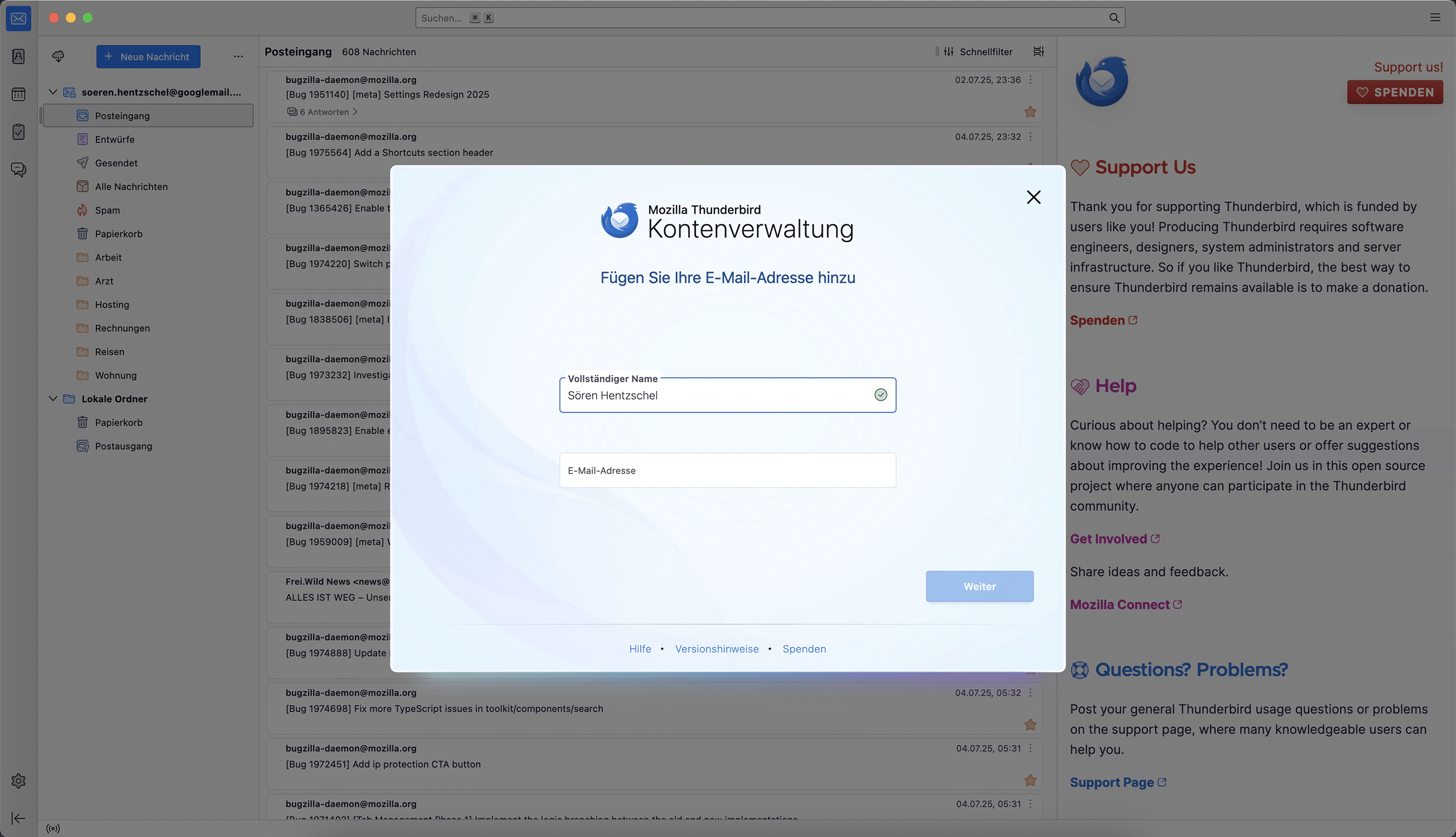
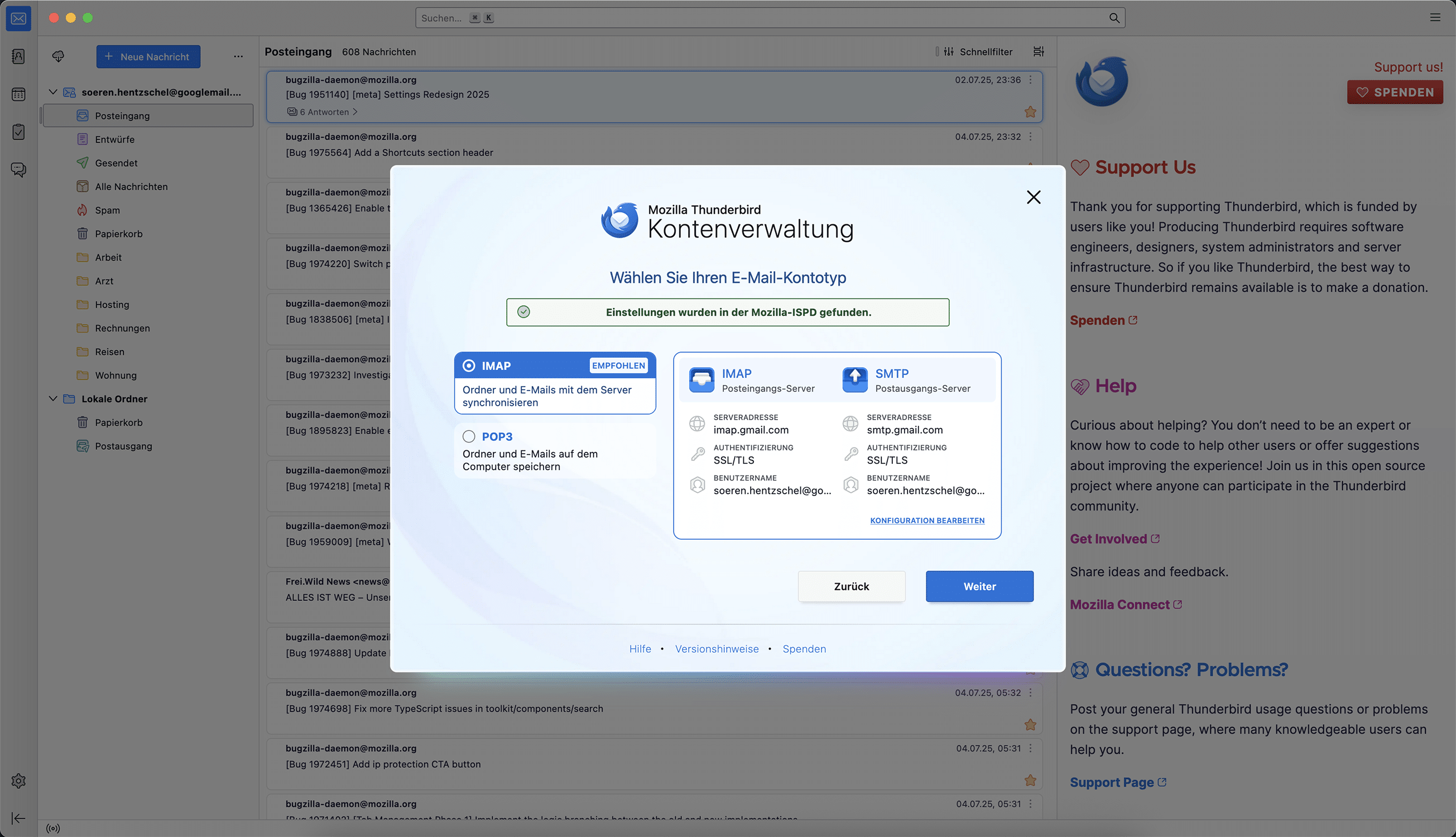
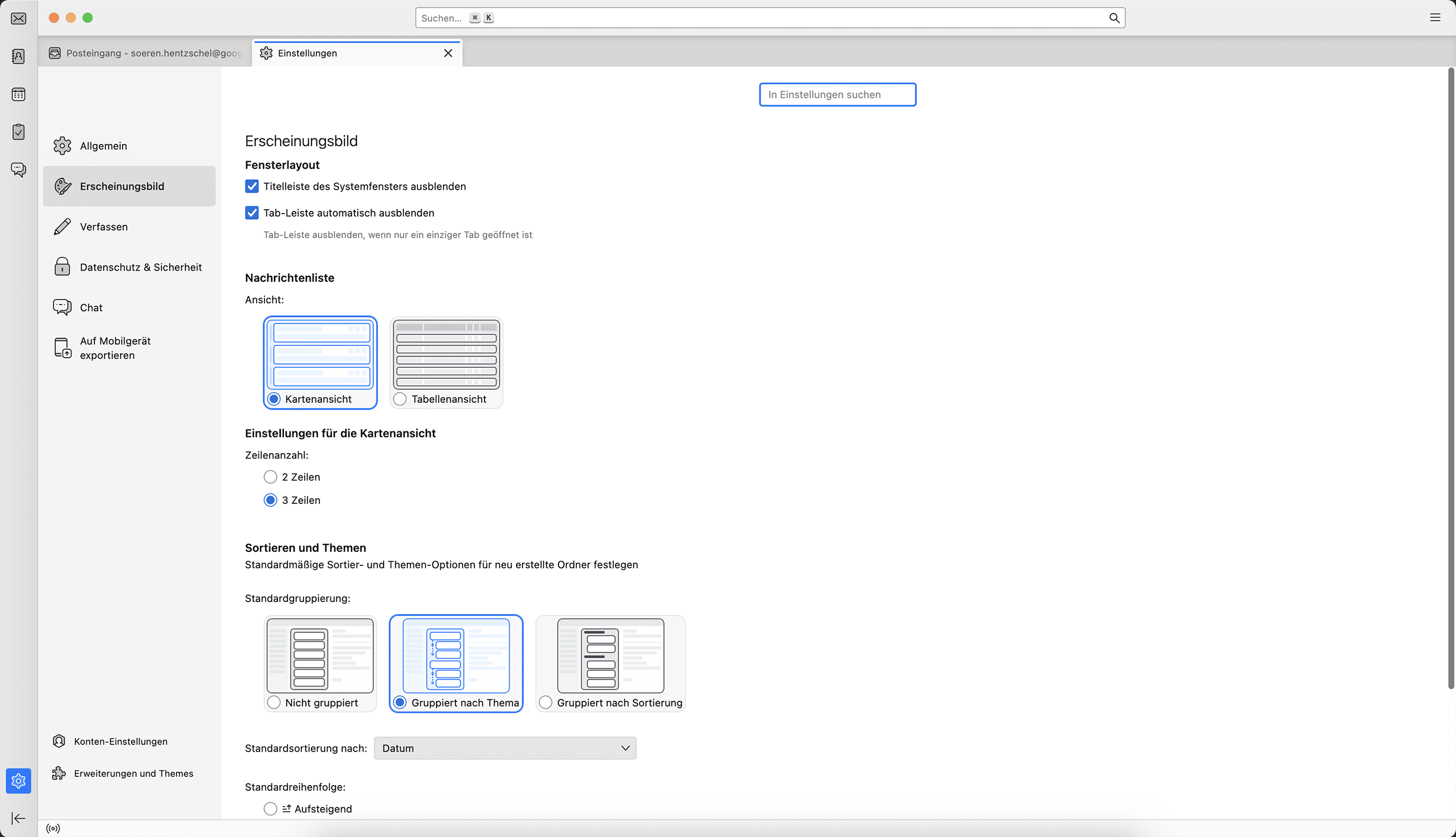
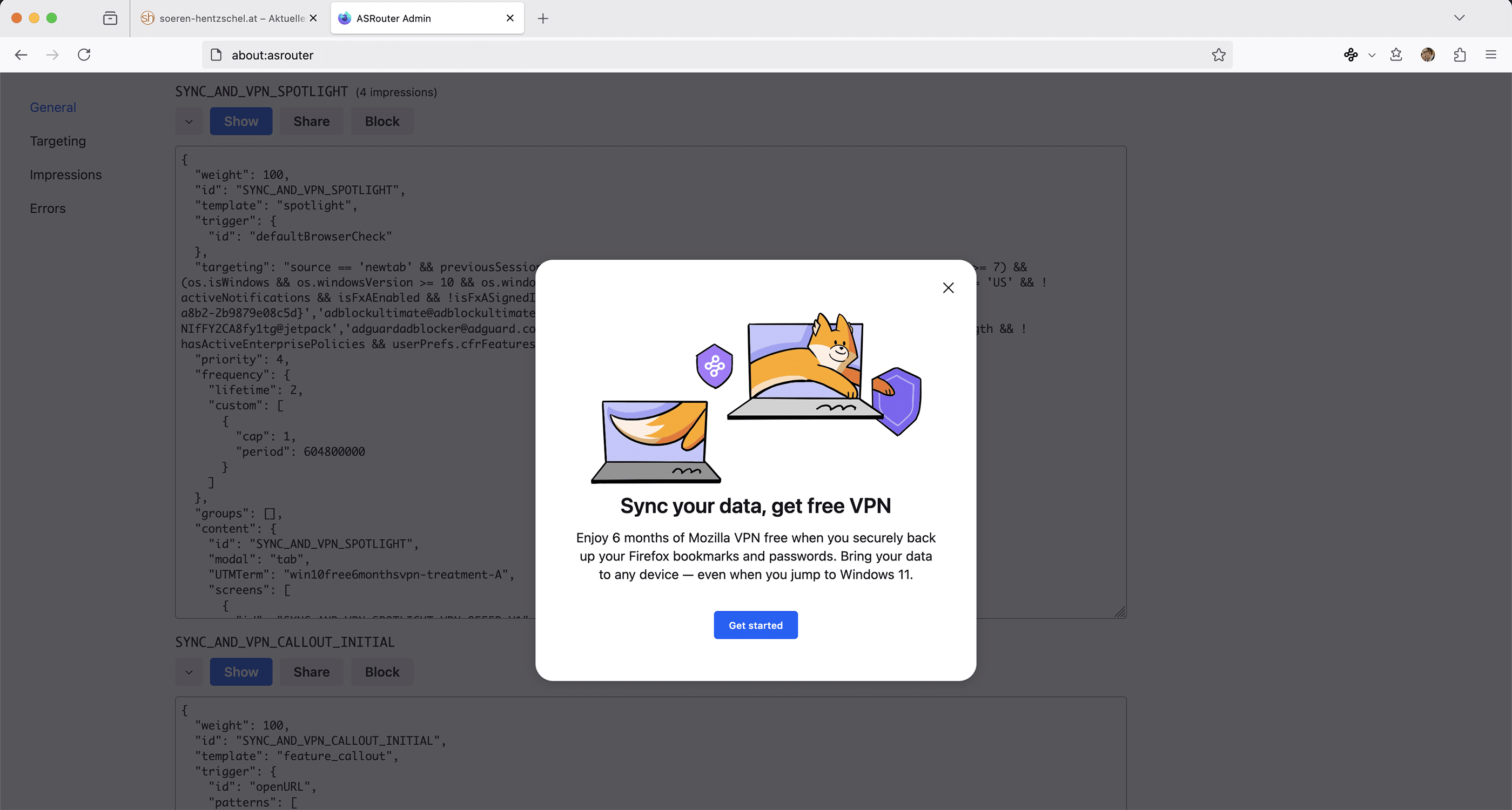


 Im letzten Monat wurde
  Offizielles SeaMonkey 2.53.5 steht zum Download bereit
 <figcaption>Flickr:
  <figcaption>Mozilla:
  Für Tipps bin ich dankbar!

 <figcaption>Flickr:
  <figcaption>
 <figcaption>